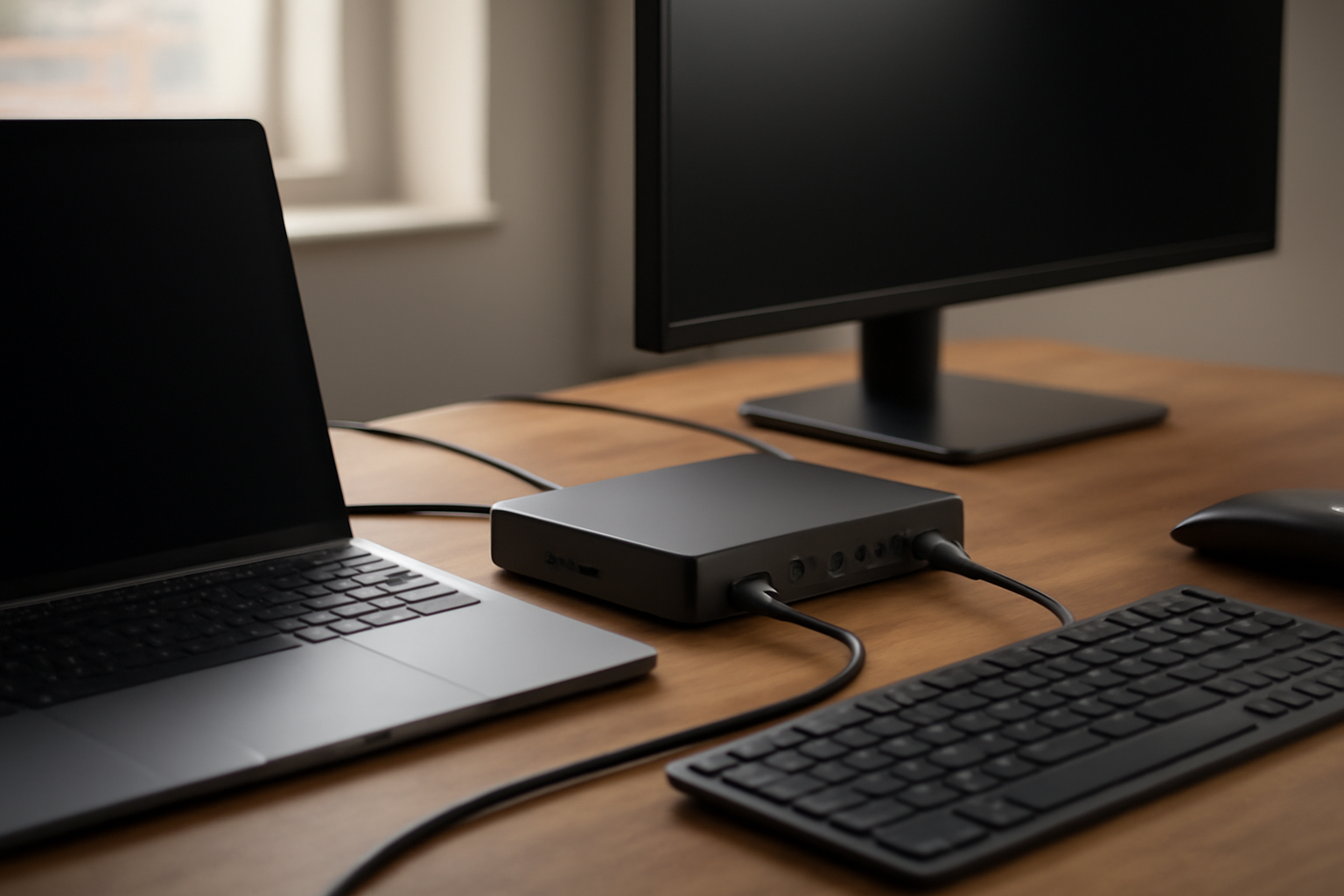
Docking station memungkinkan laptop terhubung ke banyak perangkat eksternal lewat satu kabel. Cara memilih docking station untuk laptop kerja bergantung pada port yang tersedia di laptop, perangkat yang akan disambungkan, dan seberapa sering kamu berpindah tempat kerja. Perbandingan jenis koneksi dan port utama di bawah ini membantu kamu menghindari pembelian perangkat yang tidak kompatibel.
Kenali jenis koneksi docking station
Ada beberapa jenis koneksi yang umum digunakan. Masing-masing punya kelebihan dan keterbatasan, terutama soal bandwidth dan kompatibilitas.
- USB-C dengan DisplayLink: Cocok untuk laptop yang port USB-C-nya tidak mendukung video alt mode. Instalasi driver diperlukan, dan performa grafis bisa sedikit lebih rendah untuk gaming atau aplikasi berat.
- USB-C dengan Thunderbolt 3 atau 4: Memberi bandwidth besar untuk banyak layar dan transfer data cepat. Harga lebih tinggi, dan laptop harus memiliki port Thunderbolt yang kompatibel.
- USB-A 3.0: Pilihan ekonomis untuk laptop lama. Kemampuan video terbatas, biasanya hanya satu layar dengan resolusi standar.
- Docking khusus merek: Dirancang untuk seri laptop tertentu, sehingga dukungan driver dan fitur lebih terjamin. Tidak bisa dipakai di merek lain.
Jika laptop kamu masih menggunakan RAM terbatas, pertimbangkan menambah memori sebelum berinvestasi di docking station agar performa multitasking tetap lancar. Simak perbandingan tipe RAM di cara memilih RAM untuk laptop.
Hitung kebutuhan port dan resolusi layar
Daftar perangkat yang akan disambungkan setiap hari. Docking station yang terlalu sedikit port akan membuat kamu memasang adaptor tambahan, sedangkan port berlebih jarang terpakai dan menambah biaya.
Port wajib untuk kerja kantoran
- HDMI atau DisplayPort untuk monitor eksternal
- USB-A untuk mouse dan keyboard
- Ethernet untuk koneksi kabel yang stabil
- Audio jack untuk headset
Port tambahan sesuai kebutuhan
- Pembaca kartu SD untuk fotografer atau editor video
- USB-C dengan power delivery untuk mengisi daya laptop
- Thunderbolt pass-through untuk perangkat berkecepatan tinggi
Perhatikan resolusi dan refresh rate yang didukung. Beberapa docking station hanya mampu menjalankan dua monitor 1080p, sementara model lain bisa dua monitor 4K dengan syarat laptop dan kabelnya mendukung. Jika kamu sering presentasi, pilih yang memiliki port video cadangan.
Pertimbangkan daya dan pendinginan
Docking station yang menyuplai daya ke laptop (power delivery) mengurangi jumlah charger yang perlu dibawa. Namun, tidak semua port USB-C di laptop mendukung pengisian daya. Cek spesifikasi laptop sebelum membeli. Docking station berdaya tinggi juga menghasilkan panas; letakkan di permukaan terbuka dan hindari menumpuk dokumen di atasnya. Untuk menjaga suhu laptop saat digunakan dalam waktu lama, kamu bisa membaca panduan memilih cooler laptop.
Bandingkan fitur tambahan yang berguna
Beberapa docking station menawarkan fitur yang bisa meningkatkan kenyamanan kerja. Timbang apakah fitur tersebut benar-benar akan dipakai.
- Tombol power untuk menyalakan atau mematikan laptop tanpa membuka layar
- Slot keamanan Kensington untuk mencegah pencurian di kantor terbuka
- Port audio terpisah untuk mikrofon dan headset
- Dukungan firmware update untuk perbaikan bug
Fitur seperti tombol power dan slot keamanan lebih penting jika docking station dipakai di ruang bersama. Di rumah, fitur tersebut jarang terpakai.
Langkah memilih docking station yang tepat
- Catat model laptop dan port yang tersedia, termasuk dukungan Thunderbolt atau USB-C alt mode.
- Daftar perangkat yang akan disambungkan dan resolusi monitor yang dipakai.
- Tentukan apakah kamu memerlukan pengisian daya lewat docking station.
- Baca ulasan pengguna tentang kompatibilitas dengan sistem operasi yang kamu pakai.
- Bandingkan harga dan garansi dari beberapa merek sebelum memutuskan.
Jika kamu sering berpindah antara kantor dan rumah, pilih docking station yang ringkas dan tidak memerlukan adaptor daya besar. Sebaliknya, untuk stasiun kerja tetap, ukuran bukan masalah utama.
Perhatikan kompatibilitas sistem operasi
Sebagian docking station memerlukan driver khusus untuk Windows, sementara pengguna macOS biasanya tidak perlu instalasi tambahan. Linux memiliki dukungan terbatas untuk model DisplayLink tertentu. Periksa daftar kompatibilitas di situs resmi produsen sebelum membeli. Untuk referensi berita teknologi dan tips perangkat, kamu bisa mengunjungi indowarta yang menyajikan informasi berdasarkan fakta dari penulis berpengalaman.
Pastikan juga kabel yang disertakan sesuai dengan port laptop. Beberapa docking station hanya menyertakan kabel USB-C pendek; jika port laptop longgar atau posisinya canggung, kamu mungkin perlu membeli kabel yang lebih panjang. Untuk urusan konektivitas nirkabel, metode cek kecepatan WiFi di rumah bisa menjadi acuan saat memilih router atau adaptor, seperti dijelaskan dalam perbandingan metode cek kecepatan WiFi.
Ringkasan
Memilih docking station untuk laptop kerja berarti menyesuaikan jenis koneksi dengan port laptop, menghitung kebutuhan port dan resolusi layar, serta mempertimbangkan daya dan fitur tambahan. Bandingkan setidaknya dua atau tiga model sebelum membeli, dan pastikan kompatibilitas dengan sistem operasi yang kamu gunakan.
Pertanyaan yang Sering Diajukan
Apakah docking station bisa dipakai di semua laptop?
Tidak. Docking station USB-C memerlukan port USB-C yang mendukung video alt mode atau Thunderbolt. Laptop lama dengan USB-A bisa memakai docking station USB-A, tetapi kemampuannya terbatas. Selalu cek spesifikasi laptop sebelum membeli.
Berapa banyak monitor yang bisa disambungkan?
Tergantung pada docking station dan laptop. Model kelas atas bisa mendukung dua monitor 4K, sedangkan model ekonomis biasanya hanya satu monitor tambahan. Perhatikan juga bandwidth koneksi dan resolusi yang didukung.
Apakah docking station perlu driver?
Sebagian besar docking station USB-C dengan DisplayLink memerlukan driver yang diinstal di laptop. Docking station Thunderbolt dan USB-C alt mode umumnya berfungsi tanpa driver tambahan di Windows dan macOS. Linux mungkin memerlukan konfigurasi khusus.