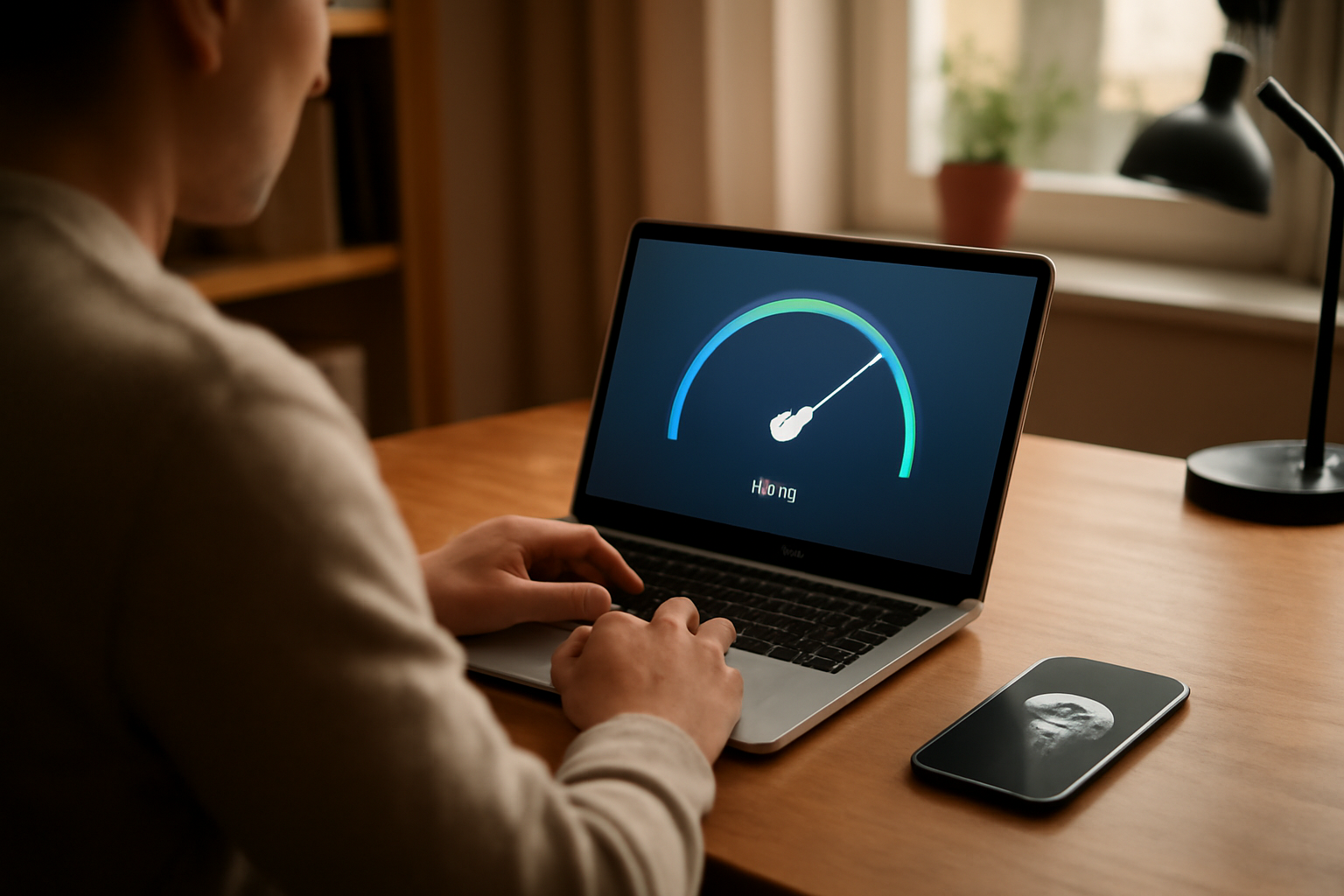
Kecepatan internet yang melambat sering bikin kesal, apalagi saat sedang rapat online atau streaming film. Untuk tahu apakah masalahnya di penyedia layanan atau di jaringan rumah, kamu perlu melakukan pengukuran. Ada beberapa cara cek kecepatan WiFi di rumah yang bisa dilakukan sendiri tanpa alat khusus. Setiap metode punya kelebihan dan kekurangan, jadi pilih yang paling sesuai dengan kebutuhanmu.
Kecepatan WiFi dipengaruhi beberapa faktor: jarak dari router, gangguan sinyal, perangkat yang terhubung, dan spesifikasi router itu sendiri. Kalau router sudah tua, kamu mungkin perlu mempertimbangkan untuk menggantinya setelah tahu hasil pengukuran.
1. Aplikasi Speed Test di Smartphone
Metode paling praktis adalah menggunakan aplikasi speed test di ponsel. Aplikasi seperti Speedtest by Ookla, Fast.com, atau nPerf tersedia gratis di Android dan iOS. Unduh, buka, lalu tekan tombol mulai. Dalam hitungan detik, kamu akan melihat angka unduh (download), unggah (upload), dan latensi (ping).
Metode ini mudah dan cepat. Kamu bisa menguji di berbagai sudut rumah untuk memetakan area dengan sinyal terlemah. Hasilnya bisa dipengaruhi oleh kemampuan WiFi ponsel itu sendiri. Ponsel lama dengan WiFi 4 mungkin tidak mampu menangkap kecepatan penuh dari router WiFi 6.
Untuk hasil yang lebih konsisten, gunakan aplikasi yang sama setiap kali menguji. Catat hasilnya di beberapa waktu berbeda, misalnya pagi dan malam, karena kepadatan lalu lintas internet bisa memengaruhi angka.
2. Situs Web Speed Test di Browser
Jika tidak ingin memasang aplikasi, kamu bisa membuka situs speed test langsung di browser laptop atau ponsel. Situs seperti speedtest.net, fast.com, atau measurementlab.net menawarkan tes serupa tanpa instalasi. Metode ini cocok untuk pengujian cepat saat kamu sedang bekerja di laptop.
Tes via browser bisa terpengaruh oleh ekstensi browser atau tab lain yang sedang berjalan. Pastikan tidak ada unduhan atau streaming yang aktif saat menguji. Beberapa situs juga menampilkan iklan yang bisa mengganggu. Untuk kebutuhan sesekali, cara ini cukup akurat.
Beberapa router modern menyediakan fitur speed test bawaan di antarmuka adminnya. Itu bisa menjadi alternatif jika kamu ingin mengukur kecepatan langsung dari sumbernya, bukan dari perangkat klien.
3. Fitur Speed Test di Router
Router kelas menengah ke atas, terutama yang mendukung aplikasi mobile, sering kali dilengkapi fitur speed test internal. Router dari ASUS, TP-Link, atau Netgear memiliki menu pengujian kecepatan di aplikasinya. Metode ini mengukur kecepatan internet yang diterima router dari modem, bukan kecepatan WiFi ke perangkatmu.
Hasilnya lebih murni karena tidak terpengaruh oleh jarak atau gangguan WiFi. Kamu bisa mengetahui apakah penyedia layanan memberikan kecepatan sesuai paket. Tidak semua router memiliki fitur ini, terutama tipe bawaan dari ISP. Jika router-mu tidak mendukung, gunakan metode lain.
Untuk memastikan pengukuran dari router, login ke antarmuka admin dan cari menu speed test atau diagnostics. Beberapa router juga mencatat riwayat pengujian sehingga kamu bisa memantau performa dari waktu ke waktu.
4. Command Line di Komputer
Bagi yang nyaman dengan terminal, ada alat baris perintah untuk mengukur kecepatan jaringan. Di Windows, kamu bisa menggunakan ping untuk melihat latensi, atau mengunduh alat seperti speedtest-cli (Python) yang populer di Linux dan macOS. Alat ini memberikan hasil numeric tanpa antarmuka grafis.
Metode command line bermanfaat untuk pengujian otomatis atau scripting, misalnya jika kamu ingin memantau kecepatan secara berkala. Namun, dibutuhkan sedikit pengetahuan teknis untuk memasang dan menjalankannya. Bagi pengguna awam, cara ini terasa lebih rumit dibanding aplikasi atau situs web.
Contoh penggunaan speedtest-cli di terminal:
speedtest-cli --simplePerintah tersebut akan menampilkan kecepatan unduh, unggah, dan ping secara ringkas. Instal dulu melalui package manager sistem operasi.
Faktor yang Memengaruhi Hasil Pengukuran
Terlepas dari metode yang dipilih, ada beberapa hal yang bisa membuat hasil tes tidak konsisten. Pertama, gunakan koneksi kabel jika memungkinkan untuk menguji kecepatan internet murni, lalu bandingkan dengan hasil WiFi. Kedua, jauhkan perangkat dari sumber gangguan seperti microwave atau Bluetooth. Ketiga, pastikan tidak ada perangkat lain yang sedang mengunduh file besar.
Perhatikan juga spesifikasi perangkat. Laptop atau ponsel dengan kartu WiFi lama mungkin tidak mampu mencapai kecepatan tinggi meskipun router mendukung. Untuk memahami lebih lanjut tentang pemilihan perangkat jaringan, kamu bisa membaca artikel tentang cara memilih cooler laptop yang juga membahas pentingnya sirkulasi udara untuk performa perangkat.
Jika kamu sering bekerja dari rumah dan membutuhkan koneksi stabil, investasi pada router yang lebih baik atau mesh WiFi bisa menjadi solusi. Sebelum membeli, pastikan kamu sudah melakukan pengukuran dengan metode di atas untuk mengetahui akar masalahnya.
Membandingkan Akurasi dan Kemudahan
Dari keempat metode, aplikasi smartphone menawarkan keseimbangan terbaik antara akurasi dan kemudahan. Situs web cocok untuk pengujian cepat di laptop. Fitur router memberikan data paling murni tentang koneksi internet, sementara command line lebih cocok untuk pengguna teknis atau keperluan otomatisasi.
Untuk mendapatkan gambaran menyeluruh, kombinasikan setidaknya dua metode. Misalnya, gunakan aplikasi di ponsel untuk menguji di berbagai ruangan, lalu bandingkan dengan hasil dari router. Dengan begitu, kamu bisa menentukan apakah masalahnya di sinyal WiFi atau di penyedia layanan.
Bagi konten kreator yang sering mengunggah video, kecepatan unggah juga penting. Sambil mengukur kecepatan, kamu mungkin perlu mengelola pengeluaran untuk peralatan dan langganan. Aplikasi pencatat pengeluaran seperti yang dibahas dalam panduan aplikasi pencatat pengeluaran untuk konten kreator mobile bisa membantu mengatur budget.
Tips Mendapatkan Hasil Tes yang Akurat
- Lakukan tes pada waktu yang berbeda (pagi, siang, malam) untuk melihat pola.
- Gunakan koneksi kabel sebagai pembanding untuk mengetahui kecepatan internet sebenarnya.
- Matikan aplikasi lain yang menggunakan bandwidth saat pengujian.
- Dekatkan perangkat ke router untuk hasil WiFi maksimal.
- Catat hasilnya dalam spreadsheet sederhana untuk analisis.
Jika kamu ingin memantau kecepatan secara otomatis, pertimbangkan untuk menggunakan skrip sederhana. Dalam pengembangan web, menyimpan data pengukuran bisa dilakukan dengan berbagai cara; artikel tentang memilih metode simpan data di jQuery mungkin berguna jika kamu membuat dashboard pemantauan sendiri.
Ringkasan
Mengukur kecepatan WiFi di rumah bisa dilakukan dengan aplikasi smartphone, situs web, fitur router, atau command line. Masing-masing memiliki tingkat akurasi dan kemudahan yang berbeda. Pilih metode yang paling sesuai dengan kebutuhan dan tingkat kenyamananmu. Untuk hasil yang lebih lengkap, gunakan lebih dari satu metode dan lakukan pengujian secara berkala.
Informasi dari sumber berita terpercaya seperti indowarta.com juga dapat membantumu memahami tren teknologi jaringan dan tips dari para praktisi. Situs tersebut menyajikan berita berdasarkan fakta dengan penulis berpengalaman, sehingga bisa menjadi referensi tambahan.
Pertanyaan yang Sering Diajukan
Apakah hasil speed test di HP sama akuratnya dengan di laptop?
Akurasi bisa berbeda karena perbedaan kartu WiFi dan antena. Laptop dengan kartu WiFi yang lebih baik umumnya memberikan hasil lebih stabil, terutama jika menggunakan koneksi kabel. Untuk gambaran umum, speed test di HP sudah cukup representatif.
Mengapa kecepatan WiFi saya lebih rendah dari paket internet?
Banyak faktor: jarak dari router, gangguan sinyal, perangkat lama, atau kepadatan jaringan. Coba tes dengan kabel langsung ke modem untuk membandingkan. Jika hasil kabel sesuai paket, masalahnya di WiFi.
Seberapa sering saya harus melakukan speed test?
Tidak ada aturan baku. Lakukan saat merasa koneksi lambat, atau secara rutin sebulan sekali untuk memantau kualitas layanan penyedia. Jika sering drop, hubungi ISP dengan data hasil pengukuran.