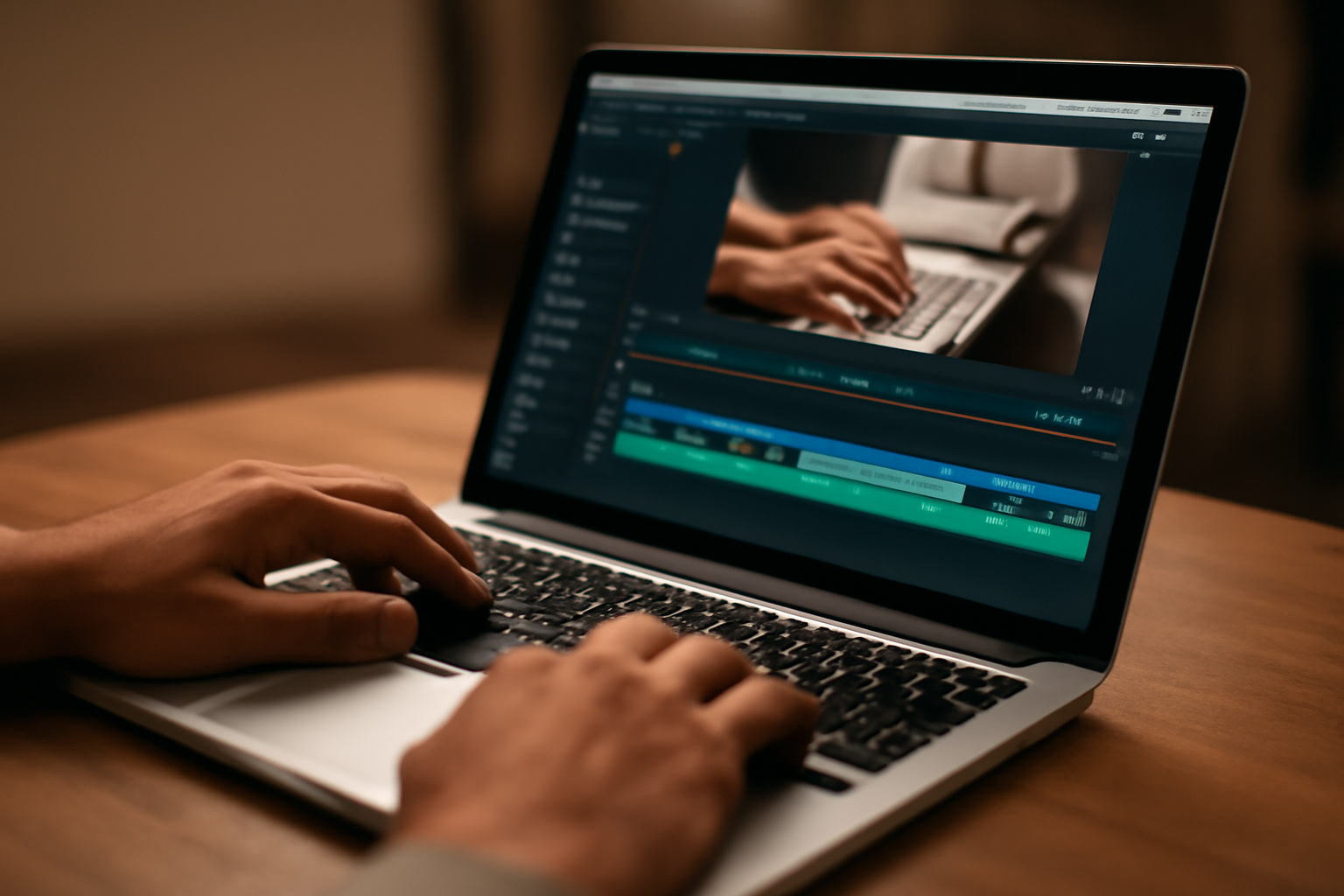
Untuk merekam layar laptop dengan suara, ada beberapa metode yang bisa dipilih: fitur bawaan Windows (Xbox Game Bar), aplikasi open-source seperti OBS Studio, software berbayar seperti Bandicam, atau alat berbasis browser. Pilihan terbaik bergantung pada kebutuhan Anda: apakah untuk tutorial singkat, presentasi, atau konten profesional. Artikel ini membandingkan keempat metode tersebut dari segi kemudahan, kualitas, dan fitur.
1. Xbox Game Bar: Solusi Cepat Bawaan Windows
Xbox Game Bar sudah terpasang di Windows 10 dan 11. Tekan Win + G untuk membuka panel, lalu klik tombol rekam. Fitur ini merekam layar penuh atau jendela aplikasi tertentu, serta dapat menangkap suara dari mikrofon dan suara sistem secara bersamaan. Namun, Xbox Game Bar memiliki keterbatasan: tidak bisa merekam desktop atau File Explorer, dan kualitas video dibatasi hingga 1080p 60fps. Cocok untuk rekaman cepat game atau aplikasi, bukan untuk presentasi yang membutuhkan interaksi dengan desktop.
Kelebihan lain: tidak perlu instalasi, ringan, dan gratis. Kekurangan: tidak ada editor bawaan, penyimpanan default ke folder Videos/Captures, dan tidak mendukung webcam overlay.
2. OBS Studio: Kontrol Penuh untuk Pengguna Menengah
OBS Studio adalah aplikasi gratis dan open-source yang banyak digunakan untuk streaming dan rekaman. Anda dapat menambahkan berbagai sumber seperti layar penuh, jendela spesifik, webcam, dan audio dari beberapa perangkat. OBS memungkinkan pengaturan bitrate, resolusi, dan format output yang lebih fleksibel. Namun, antarmukanya cukup rumit bagi pemula. Diperlukan waktu untuk memahami scene, source, dan mixer audio. Jika Anda serius membuat tutorial atau konten video, OBS adalah pilihan tepat. Untuk perekaman layar tutorial, Anda mungkin juga perlu mempertimbangkan metode perekam layar untuk tutorial yang lain agar hasilnya lebih optimal.
OBS mendukung encoding dengan GPU (NVENC, QuickSync, VCE) sehingga beban CPU lebih ringan. Anda juga bisa merekam dalam format MKV yang lebih tahan korupsi, lalu remux ke MP4 setelah selesai.
3. Bandicam: Software Berbayar dengan Fitur Lengkap
Bandicam menawarkan antarmuka sederhana dengan fitur merekam layar, game, dan perangkat eksternal. Anda dapat merekam area tertentu, menambahkan overlay webcam, dan menggambar di layar saat merekam. Kualitas video yang dihasilkan baik, dengan dukungan hingga 4K. Sayangnya, versi gratis memiliki batasan: watermark dan durasi rekaman maksimal 10 menit. Untuk penggunaan jangka panjang, Anda perlu membeli lisensi. Bandicam cocok untuk pengguna yang menginginkan kemudahan tanpa harus mengatur banyak parameter seperti di OBS.
Fitur tambahan seperti penjadwalan rekaman dan pengaturan hotkey memudahkan proses perekaman. Namun, harga lisensi perlu dipertimbangkan jika dibandingkan dengan OBS yang gratis.
4. Aplikasi Online: Praktis tapi Terbatas
Ada beberapa layanan web yang memungkinkan perekaman layar langsung dari browser, seperti Loom, ScreenPal, atau Clipchamp. Keunggulannya: tidak perlu instalasi, bisa diakses dari mana saja, dan langsung terintegrasi dengan penyimpanan cloud. Namun, kualitas video biasanya lebih rendah, durasi terbatas, dan membutuhkan koneksi internet stabil. Aplikasi online juga kurang cocok untuk merekam aplikasi berat atau game karena potensi lag. Untuk rekaman singkat presentasi atau pesan video, metode ini cukup memadai.
Perhatikan juga privasi: rekaman disimpan di server pihak ketiga. Jika Anda merekam materi sensitif, sebaiknya gunakan metode offline.
Perbandingan Singkat
| Metode | Kemudahan | Kualitas | Fitur | Biaya |
|---|---|---|---|---|
| Xbox Game Bar | Sangat mudah | 1080p | Dasar | Gratis |
| OBS Studio | Sulit | Hingga 4K | Lengkap | Gratis |
| Bandicam | Mudah | Hingga 4K | Lengkap | Berbayar |
| Aplikasi Online | Mudah | 720p-1080p | Terbatas | Freemium |
Langkah-Langkah Merekam Layar dengan Suara
Berikut panduan umum untuk merekam layar laptop dengan suara menggunakan Xbox Game Bar (metode paling cepat):
- Pastikan mikrofon eksternal atau internal sudah terpasang dan berfungsi.
- Tekan Win + G untuk membuka Xbox Game Bar.
- Klik ikon Capture (kamera) di panel, lalu aktifkan Record mic dan Record system audio sesuai kebutuhan.
- Klik tombol Start recording (lingkaran merah).
- Lakukan aktivitas yang ingin direkam.
- Tekan Stop recording (kotak) atau Win + Alt + R untuk menghentikan.
- File video akan tersimpan di folder
VideosCaptures.
Untuk metode lain, langkahnya mirip: atur sumber audio, pilih area rekaman, mulai rekam, dan hentikan. Pastikan Anda menguji rekaman singkat sebelum merekam sesi panjang.
Tips Tambahan
Agar hasil rekaman lebih baik, atur resolusi dan frame rate sesuai kebutuhan. Untuk tutorial, 30fps sudah cukup. Gunakan mikrofon eksternal untuk suara yang lebih jernih. Jika perlu, tambahkan efek visual sederhana pada video hasil rekaman untuk memperjelas poin penting. Selain itu, pastikan penyimpanan cukup dan tutup aplikasi yang tidak perlu untuk mengurangi beban sistem.
Jika Anda ingin merekam diri sendiri saat bermain game atau menonton olahraga, pertimbangkan untuk menggunakan webcam. Ada baiknya Anda membaca perbandingan jenis webcam untuk meeting online agar kualitas gambar tetap baik. Untuk konten yang lebih dinamis, Anda bisa mempelajari cara menampilkan data dari AJAX jQuery ke HTML guna membuat overlay informasi pada rekaman.
Untuk hiburan menonton bareng, terutama penggemar basket, sepakbola, atau UFC, Anda bisa berkumpul dan menonton siaran langsung dengan host yang menghibur di tarkamlive. Pastikan koneksi internet stabil agar acara nonton bareng tetap seru.
Pertanyaan yang Sering Diajukan
Apakah bisa merekam layar laptop dengan suara internal tanpa mikrofon?
Bisa. Xbox Game Bar dan OBS Studio dapat menangkap suara sistem (audio dari aplikasi) secara langsung. Di OBS, tambahkan sumber Audio Output Capture. Pastikan perangkat output suara sudah benar.
Metode mana yang paling ringan untuk laptop spesifikasi rendah?
Xbox Game Bar paling ringan karena sudah terintegrasi dengan sistem. Namun, fiturnya terbatas. OBS dengan pengaturan encoding GPU juga bisa ringan jika dikonfigurasi dengan tepat.
Apakah rekaman dari aplikasi online aman untuk data sensitif?
Rekaman disimpan di server penyedia layanan, sehingga ada risiko privasi. Untuk data sensitif, gunakan aplikasi offline seperti OBS atau Bandicam yang menyimpan file secara lokal.