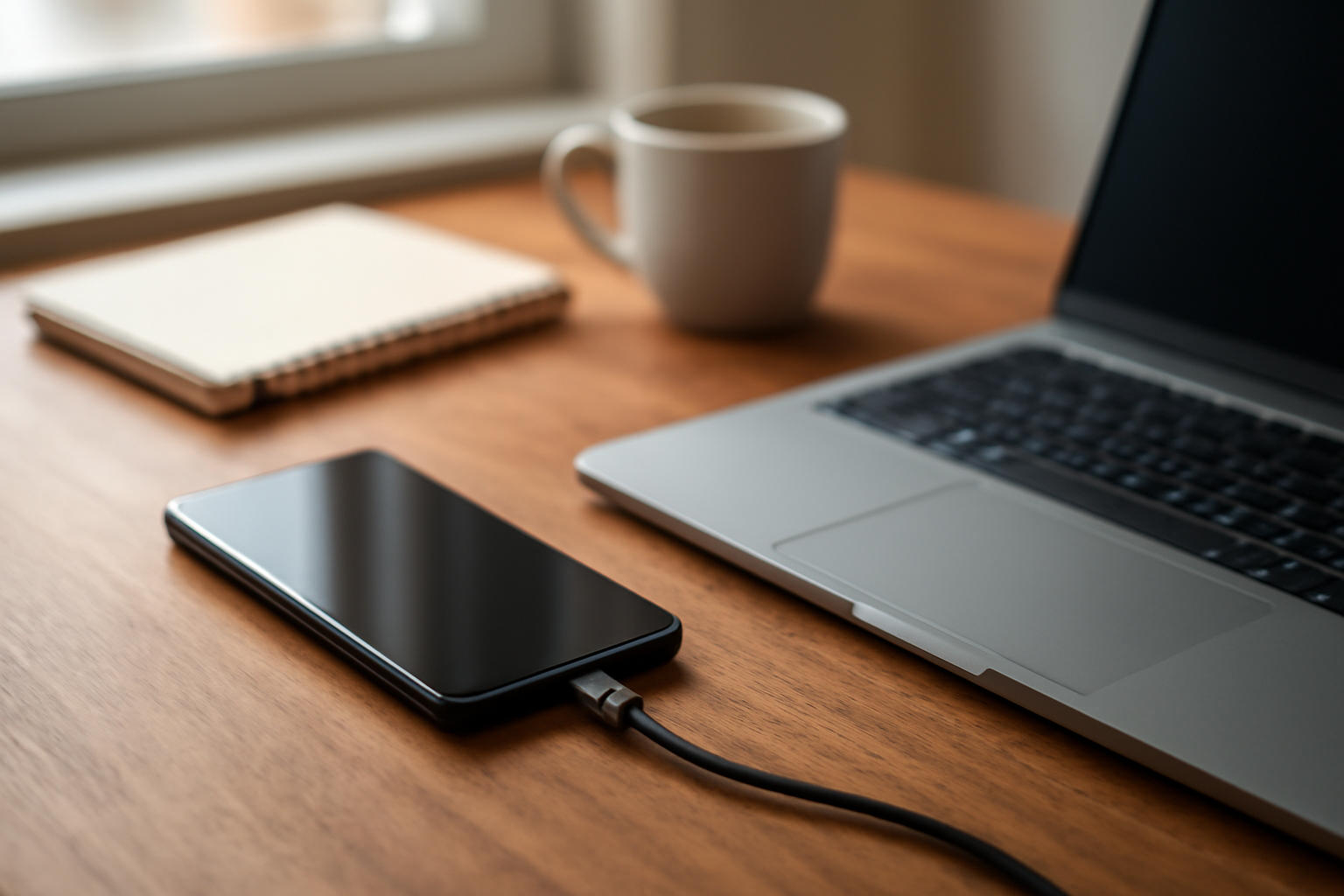
Menyalin foto, video, dan dokumen dari HP ke komputer bisa dilakukan lewat beberapa cara. Perbandingan metode backup data HP ke komputer ini membantu kamu memilih jalur yang cepat dan aman sesuai kondisi perangkat.
Kabel USB: Andalan untuk File Besar
Menghubungkan HP ke komputer dengan kabel USB masih menjadi cara paling umum. Setelah kabel tersambung, pilih mode transfer file (MTP) di HP, lalu folder penyimpanan akan muncul di File Explorer atau Finder. Kecepatan transfer bergantung pada versi USB dan kualitas kabel. Untuk memindahkan video berukuran gigabyte, metode ini paling masuk akal karena stabil dan tidak terputus.
Kekurangannya, kamu perlu membawa kabel yang cocok. Beberapa HP modern hanya menyertakan kabel USB-C ke USB-C, sementara port komputer masih USB-A. Adaptor kecil bisa jadi solusi, tetapi pastikan adaptor mendukung transfer data, bukan hanya charging. Jika kamu sering berpindah perangkat, pertimbangkan juga cara memilih adaptor charger laptop yang bisa sekaligus menjadi hub data.
Bluetooth: Praktis untuk File Kecil
Bluetooth tersedia di hampir semua HP dan komputer. Proses pairing cukup sekali, setelah itu kamu bisa mengirim file satu per satu. Namun kecepatan Bluetooth jauh di bawah USB, sehingga tidak cocok untuk video atau folder berisi ratusan foto. Metode ini lebih tepat untuk dokumen teks, kontak, atau beberapa gambar yang ukurannya di bawah 10 MB.
Konsumsi daya juga perlu diperhatikan. Transfer file besar lewat Bluetooth menguras baterai kedua perangkat dan memakan waktu lama. Jika hanya butuh mengirim satu dokumen penting, Bluetooth masih bisa diandalkan.
WiFi dan Aplikasi Transfer: Tanpa Kabel, Bergantung Jaringan
Beberapa aplikasi memanfaatkan jaringan WiFi lokal untuk memindahkan file antarperangkat. Kamu menginstal aplikasi di HP dan komputer, lalu keduanya terhubung ke router yang sama. Kecepatan transfer bisa mendekati USB jika sinyal WiFi kuat, tetapi sangat dipengaruhi jarak dan gangguan sinyal. File besar seperti video 4K sebaiknya tidak lewat jalur ini jika router sedang dipakai banyak perangkat.
Alternatif lain adalah fitur bawaan seperti Nearby Share atau AirDrop yang memakai kombinasi Bluetooth dan WiFi. Untuk backup rutin, metode nirkabel ini nyaman karena tidak perlu mencari kabel. Namun, pastikan jaringan tidak terbuka agar data tidak mudah diakses perangkat lain.
Cloud Storage: Backup Otomatis, Butuh Kuota
Layanan cloud seperti Google Drive, OneDrive, atau iCloud bisa menjadi metode backup otomatis. Kamu mengatur folder tertentu untuk disinkronkan, lalu file akan tersimpan di server dan bisa diunduh di komputer kapan saja. Kelebihan utamanya, data tetap aman meskipun HP hilang atau rusak. Kekurangannya, proses unggah membutuhkan kuota internet dan kapasitas penyimpanan berbayar jika melebihi batas gratis.
Untuk data sensitif, pertimbangkan enkripsi sebelum mengunggah. Beberapa layanan menyediakan enkripsi sisi klien, tetapi tidak semua. Jika kamu ingin panduan lebih rinci tentang memindahkan data tanpa aplikasi tambahan, lihat cara backup data HP ke komputer tanpa aplikasi tambahan yang membahas langkah manual.
Perbandingan Kecepatan dan Kemudahan
| Metode | Kecepatan | Kemudahan | Cocok untuk |
|---|---|---|---|
| Kabel USB | Tinggi | Sedang | File besar, backup penuh |
| Bluetooth | Rendah | Tinggi | File kecil, dokumen |
| WiFi/Aplikasi | Sedang hingga tinggi | Sedang | Transfer nirkabel rutin |
| Cloud Storage | Bergantung internet | Tinggi | Backup otomatis, akses jarak jauh |
Dari tabel di atas, kabel USB unggul untuk kebutuhan mendesak dengan ukuran data besar. Bluetooth paling mudah tetapi paling lambat. WiFi cocok jika kamu malas memasang kabel dan router berada dekat. Cloud storage memberikan ketenangan karena data tersimpan di luar perangkat.
Keamanan Data di Setiap Metode
Kabel USB relatif aman selama komputer bebas malware. Pindai file sebelum membuka jika sumbernya tidak dikenal. Bluetooth memiliki risiko penyadapan jika pairing dilakukan di tempat umum. WiFi lokal bisa disadap jika jaringan tidak dienkripsi; gunakan kata sandi kuat pada router. Cloud storage menawarkan enkripsi saat transit, tetapi keamanan akhir bergantung pada kata sandi akun. Aktifkan verifikasi dua langkah.
Untuk pengguna yang sering berpindah jaringan, menyiapkan VPS lokal bisa menjadi alternatif penyimpanan sementara. Namun, ini bukan solusi praktis untuk backup HP sehari-hari. Jika penasaran, ada perbandingan provider VPS untuk pemula yang bisa menjadi bahan pertimbangan.
Rekomendasi Berdasarkan Kebutuhan
- Backup mingguan dengan data besar: gunakan kabel USB dan salin ke folder khusus di komputer.
- Mengirim beberapa foto ke laptop: Bluetooth atau fitur Nearby Share cukup.
- Ingin otomatis tanpa repot: atur sinkronisasi cloud untuk folder foto dan dokumen.
- Transfer antarperangkat tanpa kabel: manfaatkan WiFi lokal dengan aplikasi transfer yang mendukung enkripsi.
Kombinasi dua metode sering kali paling efektif. Misalnya, cloud untuk backup otomatis dan kabel USB untuk arsip bulanan. Dengan begitu, kamu punya salinan di dua tempat berbeda.
Ringkasan
Perbandingan metode backup data HP ke komputer menunjukkan tidak ada satu cara yang sempurna. Kabel USB menang dalam kecepatan, Bluetooth dalam kepraktisan, WiFi dalam kenyamanan tanpa kabel, dan cloud dalam backup otomatis. Pilih berdasarkan ukuran file, frekuensi backup, dan kualitas jaringan yang tersedia. Selalu periksa hasil salinan sebelum menghapus data dari HP.
Pertanyaan yang Sering Diajukan
Apakah backup lewat kabel USB bisa merusak baterai HP?
Tidak, transfer data lewat kabel USB tidak merusak baterai. Proses ini hanya menggunakan daya kecil dan tidak memicu siklus pengisian yang berlebihan. Pastikan kabel dan port dalam kondisi baik.
Berapa kapasitas cloud gratis yang cukup untuk backup foto?
Kapasitas gratis bervariasi antar layanan, umumnya berkisar 5-15 GB. Untuk foto dan video berukuran besar, kamu mungkin perlu berlangganan atau menggabungkan beberapa akun. Kompresi foto sebelum diunggah bisa menghemat ruang.
Apakah Bluetooth aman untuk mengirim file sensitif?
Bluetooth memiliki risiko jika pairing dilakukan di tempat ramai. Untuk file sensitif, gunakan kabel USB atau WiFi dengan enkripsi. Jika tetap memakai Bluetooth, lakukan pairing di ruang pribadi dan matikan visibilitas setelah selesai.