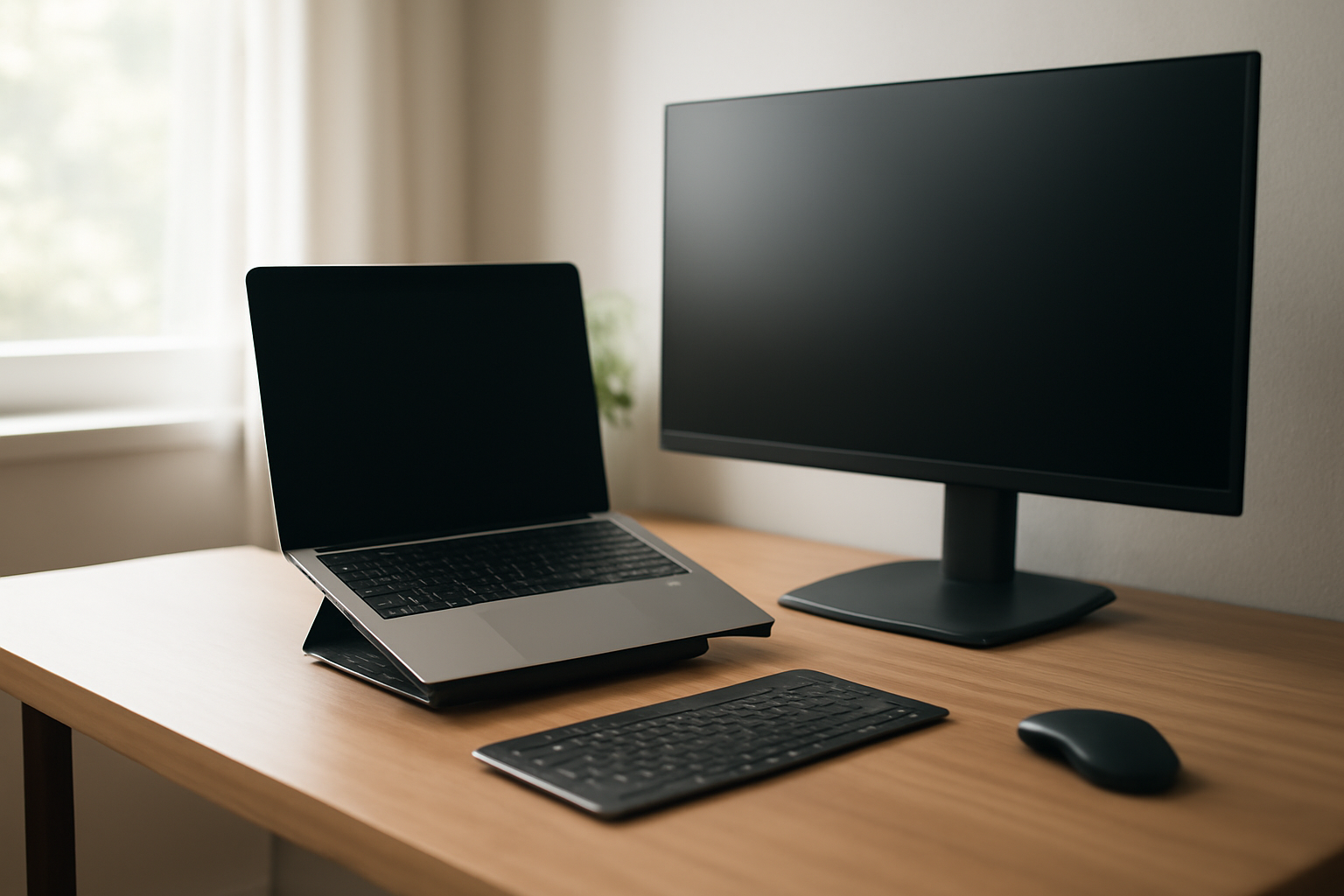
Monitor eksternal menambah ruang kerja yang tidak bisa didapat dengan mengecilkan jendela aplikasi di layar laptop. Memilih yang tepat bergantung pada resolusi layar laptop, jenis pekerjaan, dan port yang tersedia. Panduan ini membandingkan pilihan yang paling sering dipertimbangkan pekerja kantoran dan pekerja lepas, dari monitor 24 inci murah sampai panel USB-C beresolusi tinggi.
Mulai dari resolusi laptop, bukan dari ukuran monitor
Kesalahan paling umum adalah membeli monitor 27 inci 4K padahal laptop hanya punya layar 1366 x 768. Windows akan menskalakan antarmuka dengan ukuran berbeda di kedua layar, dan kursor mouse sering terasa lompat saat berpindah dari satu panel ke panel lain. Pengalaman dua layar pun terasa canggung.
Sebagai acuan awal, cocokkan kepadatan piksel. Laptop 13 inci dengan resolusi 1920 x 1080 punya kepadatan sekitar 165 piksel per inci. Monitor 24 inci 1920 x 1080 hanya sekitar 92 ppi, jadi teks akan terlihat lebih besar dan kurang tajam. Monitor 27 inci 2560 x 1440 ada di sekitar 109 ppi, dan monitor 27 inci 4K sekitar 163 ppi. Semakin dekat angka kepadatan kedua layar, semakin nyaman mata berpindah.
Kalau ingin tahu seberapa besar laptop kamu masih bisa diandalkan sebelum menambah layar, cek dulu kondisi perangkatnya. Laptop yang baterainya sudah lemah sering terasa berat dipakai sebagai mesin utama di meja kerja.
Kapan 1080p masih cukup
- Pekerjaan utama menulis, membalas email, dan membuka spreadsheet ringan.
- Laptop dengan layar 15 inci 1080p atau lebih rendah.
- Jarak duduk 60 sampai 70 cm dari monitor.
- Anggaran di bawah tiga juta rupiah untuk satu layar.
Kapan perlu naik ke 1440p atau 4K
- Mengedit foto atau video dan butuh melihat detail halus.
- Membuka banyak panel kecil sekaligus, misalnya kode, terminal, dan dokumentasi.
- Laptop sudah punya layar dengan kepadatan piksel tinggi.
- Duduk lebih dari 70 cm dari layar sehingga ukuran antarmuka bisa diperbesar tanpa kehilangan ketajaman.
Jenis panel menentukan siapa yang cocok memakainya
Di kelas harga menengah, ada tiga jenis panel yang beredar: TN, VA, dan IPS. TN punya waktu respons cepat dan harga paling murah, tetapi sudut pandangnya sempit. Begitu kepala bergeser sedikit, warna berubah dan kontras turun. VA menawarkan kontras tinggi sehingga hitam terlihat pekat, cocok untuk menonton film, tetapi pergerakan objek cepat kadang meninggalkan bayangan.
IPS jadi pilihan paling aman untuk kerja kantor. Warnanya stabil dari berbagai sudut, teks tetap terbaca saat kamu menoleh ke monitor sambil mengetik di laptop. Kekurangannya, hitam tidak sepekat VA dan harganya sedikit lebih tinggi untuk ukuran yang sama.
Kalau pekerjaanmu banyak berurusan dengan warna, misalnya desain atau retouching, cari monitor IPS yang mencantumkan cakupan sRGB di atas 95 persen. Angka ini lebih berguna daripada label “akurat warna” tanpa keterangan.
Port dan kabel sering jadi biaya tersembunyi
Monitor dengan USB-C bisa mengirim gambar, daya, dan data sekaligus lewat satu kabel. Laptop yang mendukung USB-C dengan mode DisplayPort Alternate dan Power Delivery minimal 65 watt bisa mengisi baterai langsung dari monitor. Ini menghilangkan satu adaptor dan satu colokan di meja.
Periksa spesifikasi charger bawaan laptop. Kalau laptop butuh 90 watt untuk mengisi daya sambil dipakai, monitor yang hanya mengeluarkan 45 watt akan tetap mengisi, tapi lambat dan kadang tidak cukup saat menjalankan aplikasi berat. Dalam kondisi itu, tetap pakai charger asli dan biarkan kabel USB-C hanya mengurus gambar.
Monitor tanpa USB-C biasanya menyediakan HDMI dan DisplayPort. Cek versi portnya. HDMI 1.4 hanya sanggup 4K di 30 Hz, yang membuat gerakan mouse terasa patah-patah. HDMI 2.0 sudah menembus 4K di 60 Hz. Untuk DisplayPort, versi 1.2 sudah cukup untuk 4K 60 Hz.
Laptop tipis modern sering hanya punya port USB-C, jadi hub menjadi jalan keluar. Saat memilih hub, perhatikan apakah ia mendukung pass-through daya dan output video sekaligus. Beberapa hub murah hanya meneruskan data, bukan gambar.
Susunan port yang praktis untuk meja kerja
- Satu port USB-C atau Thunderbolt untuk kabel ke laptop.
- Dua sampai tiga port USB-A untuk mouse, keyboard, dan flash drive.
- Satu HDMI untuk cadangan kalau laptop tamu perlu disambungkan.
- Jack audio 3,5 mm kalau monitor punya speaker dan kamu sering ikut rapat daring.
Ergonomi: tinggi, sandaran, dan jarak pandang
Monitor eksternal yang diletakkan terlalu rendah memaksa leher menunduk, terutama kalau laptop dipakai sebagai layar kedua di bawahnya. Standar praktisnya, bagian atas monitor sejajar atau sedikit di bawah garis mata. Kalau penyangga bawaan tidak bisa dinaikkan, tumpuk dengan buku tebal atau beli lengan monitor.
Lengan monitor VESA 100 x 100 mm memberi kebebasan mengatur tinggi, kemiringan, dan jarak. Harganya bervariasi, tetapi efeknya pada kenyamanan kerja jangka panjang biasanya lebih terasa dibanding menaikkan resolusi satu tingkat.
Untuk laptop yang dipakai di bawah monitor, sandaran miring membantu sirkulasi udara. Kalau laptopmu sering panas dan performanya menurun, itu masalah terpisah yang perlu ditangani sendiri. Menambah layar tidak akan menyelesaikan throttling.
Membandingkan tiga skenario pemakaian
| Skenario | Ukuran dan resolusi | Panel | Prioritas port |
|---|---|---|---|
| Kerja dokumen dan email | 24 inci 1080p | IPS | HDMI atau USB-C 45 W |
| Multitasking banyak jendela | 27 inci 1440p | IPS | USB-C 65 W plus hub USB |
| Editing foto dan video | 27 inci 4K | IPS dengan sRGB tinggi | USB-C 90 W atau DisplayPort |
Dari tiga skenario itu, kenaikan biaya terbesar ada di resolusi dan daya USB-C. Kalau anggaran terbatas, pilih ukuran dan resolusi yang cocok dulu, baru pertimbangkan fitur tambahan. Monitor 27 inci 1440p IPS tanpa USB-C biasanya lebih murah daripada 27 inci 1080p dengan USB-C 90 W, dan untuk kerja dokumen selisih itu jarang terasa.
Ada baiknya juga mempertimbangkan monitor bekas dari kantor yang melakukan pergantian perangkat. Panel IPS kelas bisnis sering dijual jauh di bawah harga barunya, asal kamu bisa memeriksa dead pixel dan kondisi backlight sebelum membeli.
Ringkasan
Urutan prioritas yang masuk akal: samakan kepadatan piksel dengan layar laptop, pilih panel IPS untuk kerja campuran, pastikan port video mendukung resolusi dan refresh rate yang diinginkan, lalu sisihkan anggaran untuk lengan monitor. Fitur USB-C satu kabel memang nyaman, tapi nilainya baru terasa kalau daya yang dikirim cukup untuk laptopmu.
Pertanyaan yang Sering Diajukan
Apakah monitor 1080p masih layak dibeli untuk kerja?
Layak, terutama kalau laptopmu juga berlayar 1080p dan pekerjaan utamanya menulis, membaca, atau membuka spreadsheet. Teks tetap tajam selama jarak duduk tidak terlalu dekat dan kamu tidak membandingkannya langsung dengan layar beresolusi lebih tinggi.
Berapa ukuran monitor yang ideal untuk meja kerja sempit?
Untuk meja dengan kedalaman sekitar 50 sampai 60 cm, monitor 24 inci paling aman karena masih menyisakan ruang untuk keyboard. Monitor 27 inci bisa dipakai kalau meja lebih dalam atau kamu memasangnya di lengan monitor yang bisa ditarik mundur.
Apakah monitor USB-C selalu bisa mengisi daya laptop?
Tidak selalu. Kemampuan mengisi daya bergantung pada besaran watt yang didukung monitor dan kebutuhan laptop. Monitor dengan Power Delivery 45 watt cukup untuk laptop ringan, tapi laptop dengan prosesor kelas performa tinggi biasanya butuh 65 watt atau lebih agar baterai tetap terisi saat dipakai bekerja.