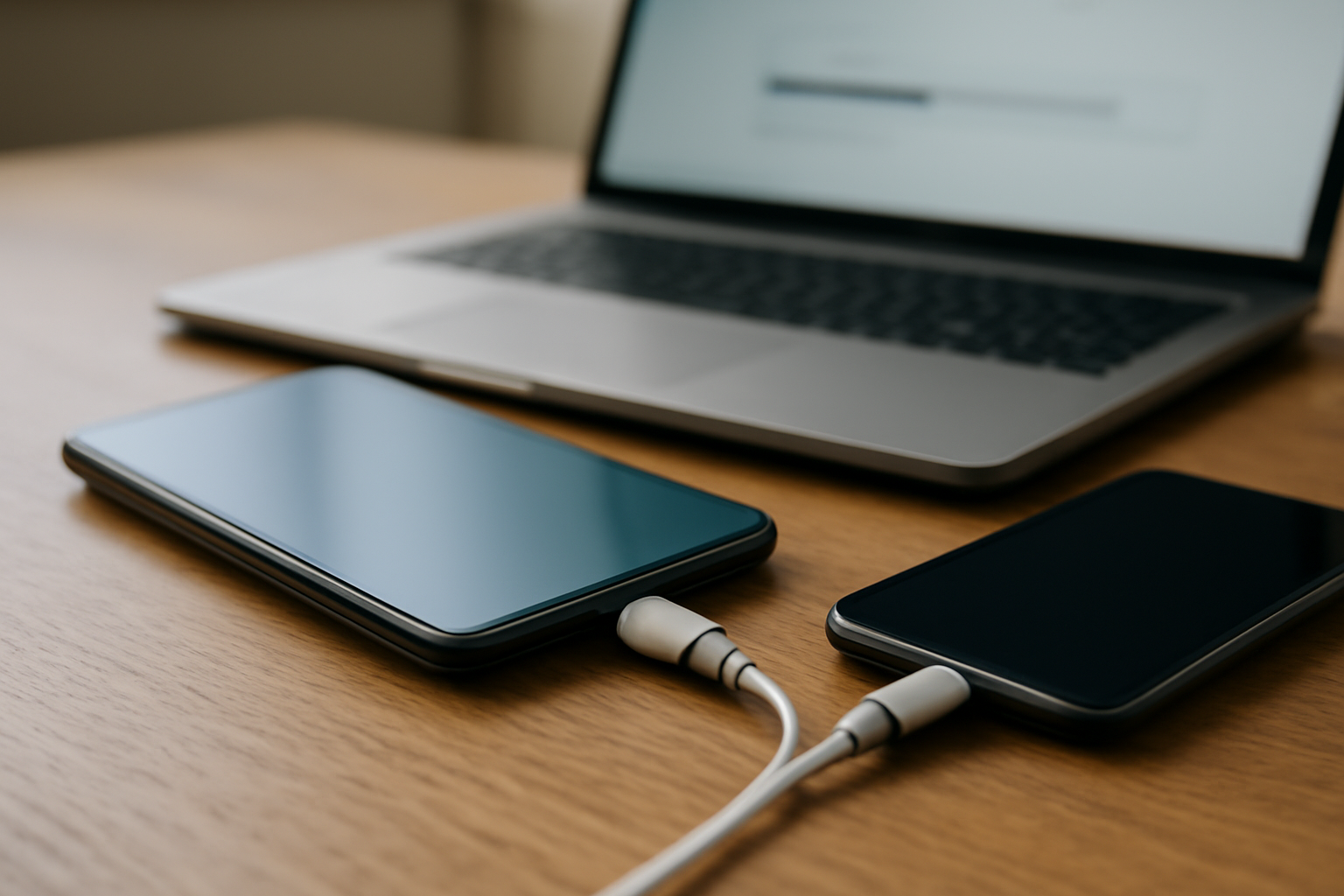
Banyak orang menunda ganti HP karena malas memindahkan data. Padahal, dengan metode yang tepat, proses pindah data ke HP baru bisa selesai dalam hitungan menit tanpa kehilangan kontak, foto, atau chat penting. Artikel ini membandingkan empat metode yang paling umum dipakai, lengkap dengan langkah-langkah dan pertimbangan kelebihan serta kekurangannya.
Pilih Metode Berdasarkan Jenis Data yang Ingin Dipindahkan
Sebelum mulai, tentukan data apa saja yang perlu dipindahkan. Kontak dan pesan chat biasanya paling penting, disusul foto, video, dan dokumen. Setiap metode punya kekuatan berbeda tergantung jenis data. Misalnya, transfer lewat kabel USB sangat cepat untuk file besar, sementara cloud lebih praktis untuk kontak dan chat. Jika kamu ingin panduan khusus untuk kontak dan chat, ada artikel cara memindahkan kontak dan chat ke HP baru yang membahas langkah detailnya.
1. Transfer via Kabel USB: Cepat untuk File Besar
Metode ini menggunakan kabel data dan komputer sebagai perantara. Kamu colokkan kedua HP ke komputer, lalu salin file dari HP lama ke HP baru. Prosesnya bisa mencapai kecepatan puluhan MB per detik, jauh lebih cepat dibanding koneksi nirkabel. Cocok jika kamu punya banyak video atau musik berukuran besar.
Langkah-langkahnya:
- Hubungkan HP lama ke komputer dengan kabel USB. Pilih mode “Transfer file” atau MTP.
- Buka File Explorer (Windows) atau Finder (Mac), lalu salin folder DCIM, Pictures, Download, dan Documents ke folder di komputer.
- Cabut HP lama, hubungkan HP baru, dan salin kembali folder-folder tersebut ke penyimpanan HP baru.
- Untuk kontak dan chat, ekspor dari aplikasi masing-masing atau gunakan fitur backup ke cloud sebelum pindah.
Kekurangan metode ini: butuh komputer dan kabel yang sesuai. Jika kamu sering berpindah file antar perangkat, simak juga perbandingan 3 metode transfer file dari HP ke laptop untuk referensi tambahan.
2. Backup ke Cloud: Praktis untuk Kontak dan Chat
Layanan cloud seperti Google Drive, iCloud, atau Samsung Cloud memungkinkan kamu menyimpan cadangan data secara otomatis. Metode ini tidak memerlukan kabel dan bisa dilakukan kapan saja. Namun, kecepatan bergantung pada koneksi internet dan kapasitas penyimpanan gratis yang terbatas.
Langkah umum:
- Aktifkan backup di pengaturan HP lama (misalnya Google Backup atau iCloud Backup).
- Pastikan proses backup selesai dan tercatat tanggalnya.
- Di HP baru, masuk dengan akun yang sama dan pilih restore dari backup.
- Tunggu hingga semua data diunduh. Untuk data besar, gunakan Wi-Fi stabil.
Jika kuota terbatas, pertimbangkan untuk membackup data ke komputer secara lokal. Ada panduan perbandingan 4 metode backup data HP ke komputer yang bisa kamu ikuti.
3. Aplikasi Transfer Bawaan Pabrikan
Setiap merek HP biasanya menyediakan aplikasi khusus untuk migrasi, seperti Smart Switch (Samsung), Clone Phone (Oppo), atau Phone Clone (Huawei). Aplikasi ini memindahkan hampir semua data, termasuk kontak, pesan, foto, aplikasi, dan pengaturan, melalui Wi-Fi Direct tanpa kuota internet.
Caranya:
- Instal aplikasi yang sama di kedua HP.
- Hubungkan kedua HP ke jaringan Wi-Fi yang sama atau gunakan hotspot dari HP lama.
- Pilih “Kirim” di HP lama dan “Terima” di HP baru, lalu pindai kode QR atau masukkan PIN.
- Pilih jenis data yang ingin dipindahkan dan mulai proses.
Metode ini praktis karena tidak perlu komputer, tetapi kecepatannya bisa lebih lambat dibanding kabel USB, terutama untuk file besar.
4. Transfer Nirkabel via Wi-Fi Direct atau Bluetooth
Untuk data dalam jumlah kecil, Bluetooth atau Wi-Fi Direct bisa menjadi pilihan. Bluetooth cocok untuk beberapa kontak atau foto, tetapi kecepatannya sangat lambat untuk video. Wi-Fi Direct menawarkan kecepatan lebih baik, namun tetap di bawah kabel.
Langkah singkat:
- Aktifkan Bluetooth di kedua HP, pasangkan, lalu kirim file yang diinginkan.
- Untuk Wi-Fi Direct, gunakan fitur “Kirim via Wi-Fi Direct” di menu berbagi.
Metode ini lebih cocok sebagai pelengkap jika ada file yang terlewat, bukan untuk migrasi total.
Perbandingan Kelebihan dan Kekurangan
| Metode | Kelebihan | Kekurangan |
|---|---|---|
| Kabel USB | Cepat, cocok untuk file besar, tidak butuh internet | Perlu komputer dan kabel, kurang praktis untuk kontak/chat |
| Cloud | Praktis, otomatis, tidak perlu kabel | Bergantung internet, kapasitas gratis terbatas, bisa lambat |
| Aplikasi pabrikan | Mudah, transfer hampir semua data, tanpa kuota | Hanya untuk merek tertentu, kecepatan sedang |
| Nirkabel (Bluetooth/Wi-Fi Direct) | Tanpa kabel, sederhana | Lambat untuk file besar, tidak untuk migrasi total |
Tips agar Proses Pindah Data Lancar
Pastikan baterai kedua HP terisi cukup, minimal 50 persen. Gunakan kabel data berkualitas untuk transfer via USB. Sebelum memulai, catat aplikasi apa saja yang terpasang agar tidak ada yang terlewat. Setelah data pindah, periksa kembali file penting dan login ke akun-akun utama. Jika kamu ingin memantau performa HP baru, cek suhu CPU secara berkala dengan cara sederhana seperti di panduan cek suhu CPU laptop tanpa aplikasi berat (prinsipnya mirip untuk HP).
Bagi yang suka menonton olahraga, sambil menunggu proses transfer selesai, kamu bisa menyaksikan pertandingan basket, sepak bola, atau UFC secara gratis dengan host yang menghibur di tarkamlive. Situs ini menyediakan streaming nonton bareng tanpa biaya, cocok untuk mengisi waktu luang.
Jika kamu tertarik mempelajari pengembangan web, ada baiknya memahami dasar-dasar manipulasi DOM. Artikel cara manipulasi DOM dengan jQuery untuk pemula bisa menjadi titik awal yang baik untuk mempelajari interaksi halaman web.
Ringkasan
Memindahkan data ke HP baru tidak harus rumit. Untuk file besar, gunakan kabel USB. Untuk kontak dan chat, andalkan cloud atau aplikasi pabrikan. Sementara transfer nirkabel cocok untuk data kecil. Pilih kombinasi metode yang paling sesuai dengan jenis data dan perangkat yang kamu miliki.
Pertanyaan yang Sering Diajukan
Apakah transfer data via kabel USB aman?
Aman selama kamu menggunakan kabel data original atau berkualitas dan komputer bebas malware. Pastikan juga untuk mengeluarkan perangkat dengan benar sebelum mencabut kabel.
Berapa lama proses pindah data ke HP baru?
Tergantung metode dan jumlah data. Via kabel USB bisa 10-30 menit untuk data besar. Cloud bisa memakan waktu lebih lama jika koneksi lambat, terutama untuk backup puluhan GB.
Apakah aplikasi transfer pabrikan bisa memindahkan semua aplikasi?
Sebagian besar aplikasi pabrikan dapat memindahkan aplikasi, tetapi beberapa aplikasi dengan data terproteksi mungkin perlu login ulang atau instalasi manual dari Play Store.