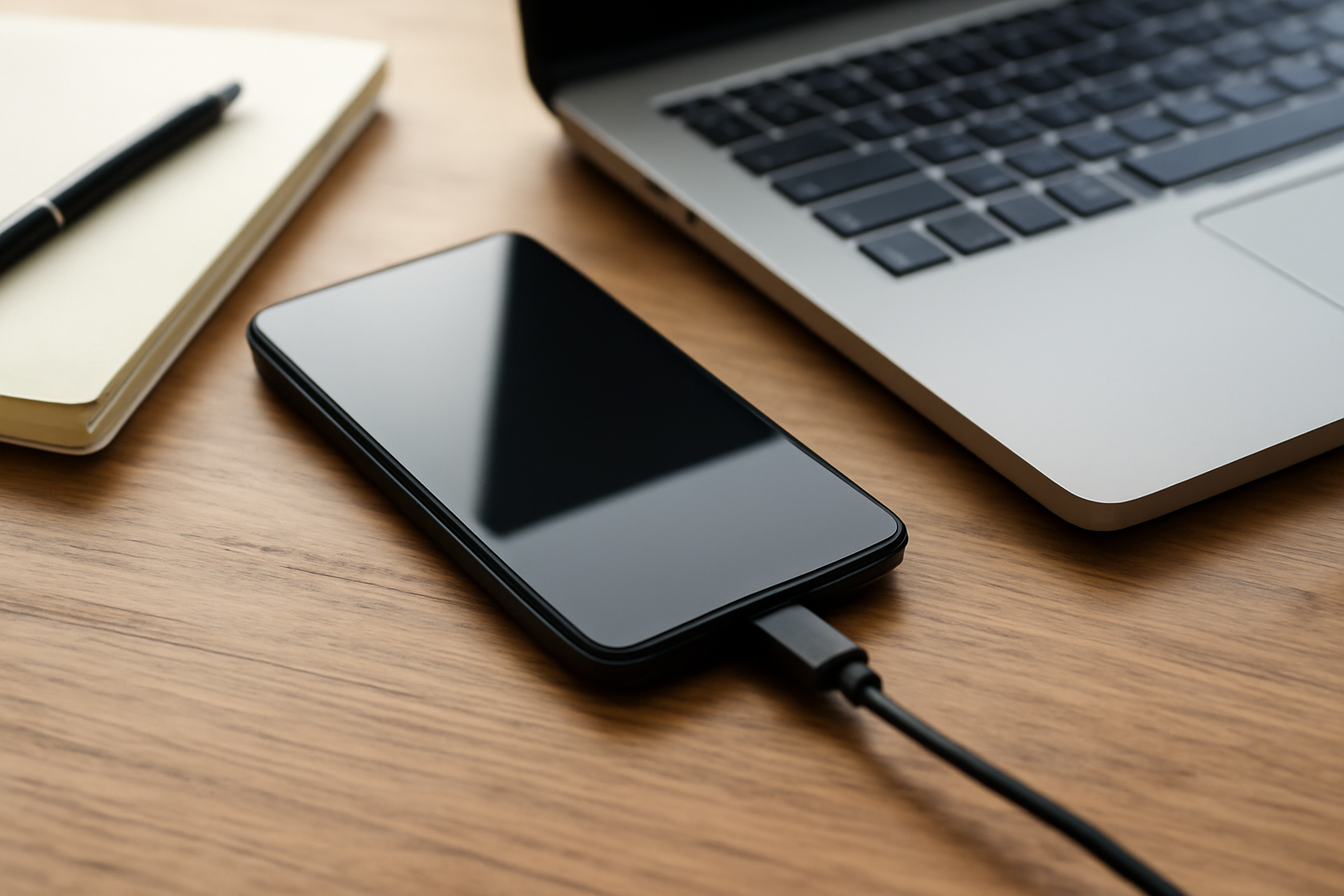
Memindahkan foto, video, atau dokumen dari HP ke laptop bisa dilakukan dengan beberapa cara. Tiga metode yang paling umum adalah lewat kabel USB, koneksi Wi-Fi, dan layanan cloud. Setiap metode punya karakteristik berbeda dalam hal kecepatan, kepraktisan, dan keamanan. Pilih metode yang sesuai dengan jenis file dan situasi kamu.
Perbandingan singkat tiga metode
Berikut ringkasan perbandingan berdasarkan pengalaman umum pengguna.
| Metode | Kecepatan | Kemudahan | Kebutuhan |
|---|---|---|---|
| Kabel USB | Tinggi | Sedang | Kabel dan port USB |
| Wi-Fi | Sedang hingga tinggi | Tinggi | Jaringan yang sama |
| Cloud | Rendah hingga sedang | Tinggi | Internet dan akun |
Angka pasti kecepatan bergantung pada perangkat dan kondisi jaringan. Tabel ini hanya gambaran umum.
Transfer lewat kabel USB
Metode ini menggunakan kabel data yang menghubungkan port USB di HP ke port USB di laptop. Setelah terhubung, kamu perlu mengaktifkan mode transfer file di HP. Di Android, pilih “Transfer file” atau “MTP” dari notifikasi USB. Di iPhone, kamu perlu iTunes atau aplikasi Finder di Mac.
Kecepatan transfer dengan kabel USB 3.0 bisa mencapai puluhan MB per detik, tergantung kualitas kabel dan perangkat. Untuk file berukuran besar seperti video 4K, metode ini paling cepat. Namun, kamu harus membawa kabel dan memastikan port USB di laptop berfungsi.
Jika laptopmu memiliki port USB-C, pastikan kabel yang digunakan mendukung transfer data, bukan hanya charging. Beberapa kabel murah hanya mendukung pengisian daya. Transfer file lewat kabel juga bisa menguras baterai HP karena port USB mengisi daya.
Transfer lewat Wi-Fi
Banyak aplikasi pihak ketiga menawarkan transfer file nirkabel melalui Wi-Fi, misalnya aplikasi bawaan produsen HP atau aplikasi berbagi file seperti AirDroid, SHAREit, atau Nearby Share. Kedua perangkat harus terhubung ke jaringan Wi-Fi yang sama.
Kecepatan transfer via Wi-Fi sangat bergantung pada kualitas router dan jarak antar perangkat. Pada jaringan 5GHz, kecepatan bisa mencapai 10-20 MB per detik. Jika jaringan padat atau sinyal lemah, transfer bisa tersendat. Metode ini praktis karena tidak perlu kabel, tetapi bisa kurang stabil untuk file berukuran sangat besar.
Untuk mengirim file ke laptop, kamu bisa menggunakan fitur berbagi di aplikasi. Beberapa aplikasi meminta instalasi di kedua perangkat, ada juga yang cukup lewat browser. Jika kamu sering mengunggah konten ke media sosial, kamu mungkin perlu mengompres foto terlebih dahulu. Ada panduan aplikasi kompres foto HP agar upload konten cepat yang bisa membantu mengurangi ukuran file sebelum transfer.
Jika kamu menggunakan aplikasi berbasis web untuk transfer, antarmuka mungkin memanfaatkan animasi jQuery untuk transisi yang halus. Ada referensi tentang memilih metode animasi jQuery: animate, fade, atau slide yang bisa jadi bacaan menarik, tetapi tidak memengaruhi proses transfer.
Transfer lewat layanan cloud
Metode ini melibatkan upload file dari HP ke layanan penyimpanan cloud seperti Google Drive, Dropbox, atau OneDrive, lalu mengunduhnya di laptop. Kamu perlu koneksi internet yang stabil dan akun dengan kapasitas penyimpanan yang cukup.
Kecepatan transfer cloud bergantung pada kecepatan internet. Upload file besar bisa memakan waktu lama, terutama jika koneksi lambat. Metode ini memungkinkan akses dari mana saja dan menjadi cadangan otomatis. Beberapa layanan juga menyediakan sinkronisasi folder sehingga file langsung tersedia di laptop.
Untuk file yang sensitif, pertimbangkan enkripsi sebelum mengunggah. Layanan cloud umumnya memiliki enkripsi saat transit, tetapi menambahkan lapisan keamanan sendiri tidak ada salahnya.
Jika kamu perlu memindahkan banyak file sekaligus, metode backup ke komputer bisa menjadi alternatif. Ada perbandingan 4 metode backup data HP ke komputer yang membahas opsi lain seperti software backup.
Kapan sebaiknya pakai metode tertentu?
Pilihan metode tergantung pada beberapa faktor:
- Ukuran file: file besar seperti video lebih cepat lewat kabel USB.
- Ketersediaan perangkat: jika tidak ada kabel, Wi-Fi atau cloud bisa jadi alternatif.
- Keamanan: untuk data sensitif, hindari cloud publik tanpa enkripsi.
- Koneksi internet: tanpa internet, kabel atau Wi-Fi lokal lebih andal.
- Frekuensi transfer: jika sering, aplikasi Wi-Fi atau cloud dengan sinkronisasi otomatis lebih praktis.
Pertimbangkan juga apakah kamu perlu mengedit file di laptop. Transfer langsung ke folder kerja di laptop lebih mudah jika menggunakan kabel atau Wi-Fi.
Tips tambahan
Sebelum transfer, pastikan file sudah diorganisir dalam folder agar mudah dicari. Untuk transfer via kabel, eject perangkat dengan aman sebelum mencabut kabel. Untuk Wi-Fi, tutup aplikasi yang menggunakan bandwidth besar agar transfer lancar. Untuk cloud, periksa kuota penyimpanan dan batas upload.
Jika kamu ingin memantau suhu laptop saat transfer file besar, ada cara cek suhu CPU laptop tanpa aplikasi berat yang bisa dilakukan. Transfer file bisa membuat CPU bekerja lebih keras, terutama jika ada kompresi atau enkripsi.
Ringkasan
Kabel USB unggul untuk kecepatan dan file besar, Wi-Fi menawarkan kepraktisan tanpa kabel, dan cloud memberikan akses fleksibel serta backup. Pilih metode yang paling sesuai dengan kebutuhanmu. Jika kamu sering berpindah perangkat, kombinasi Wi-Fi dan cloud bisa jadi pilihan seimbang.
Pertanyaan yang Sering Diajukan
Apakah transfer file lewat kabel USB bisa merusak baterai HP?
Tidak merusak, tetapi transfer file sambil mengisi daya bisa membuat baterai sedikit lebih hangat. Gunakan kabel yang sesuai dan hindari transfer terlalu lama jika tidak perlu.
Berapa kecepatan transfer file via Wi-Fi?
Kecepatan bervariasi tergantung router dan jarak. Pada jaringan 5GHz yang baik, kecepatan bisa mencapai 10-20 MB per detik, namun angka ini bisa lebih rendah jika jaringan padat.
Apakah layanan cloud aman untuk file pribadi?
Layanan cloud umumnya aman dengan enkripsi, tetapi untuk file sangat sensitif, enkripsi tambahan sebelum upload sangat disarankan. Selalu gunakan kata sandi yang kuat dan autentikasi dua faktor.