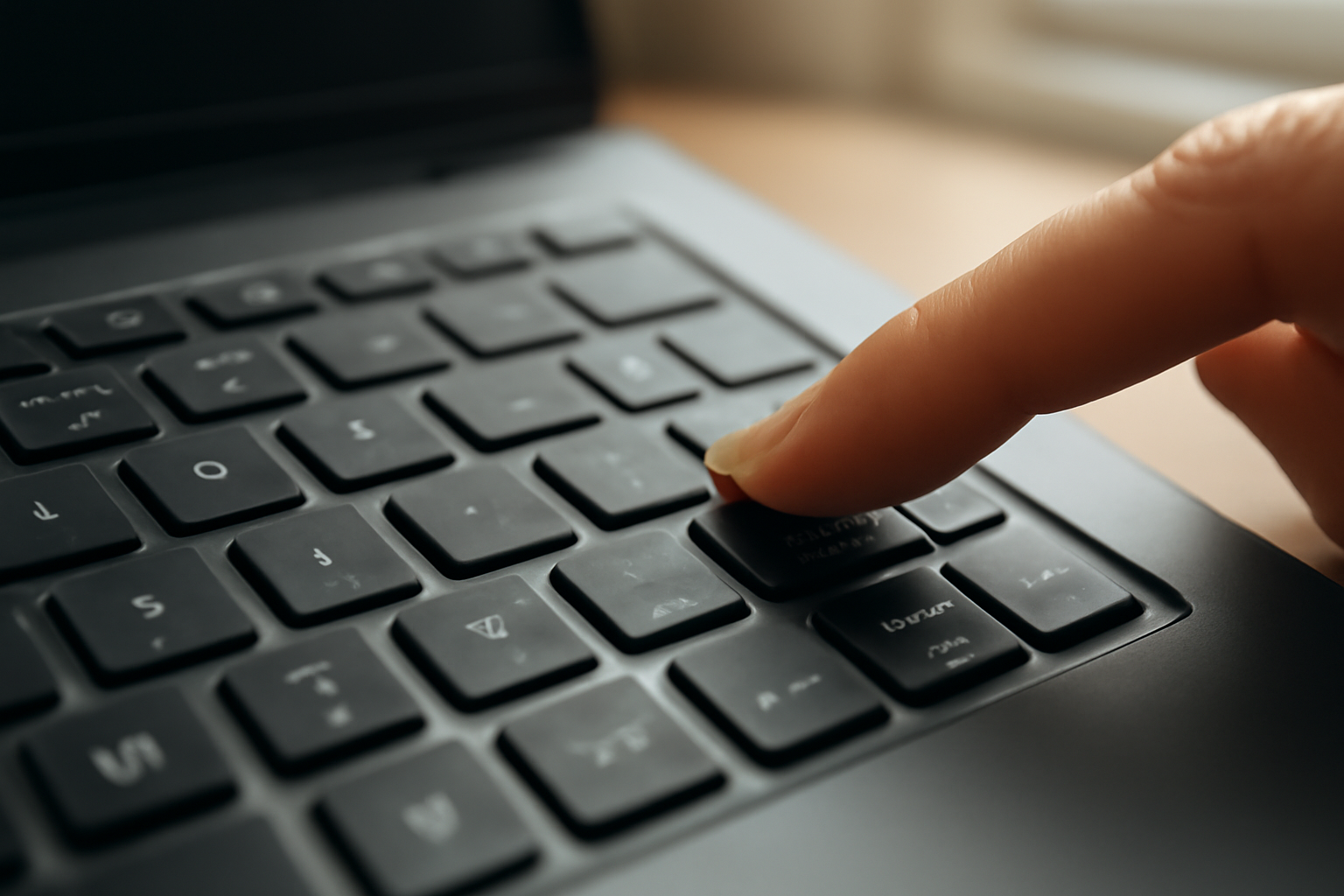
Cara screenshot di laptop bergantung pada sistem operasi dan kebutuhan Anda. Windows dan macOS menyediakan beberapa metode bawaan, dari tombol pintas sederhana sampai alat tangkap layar yang lebih lengkap. Lima metode berikut paling umum dipakai, dan Anda bisa memilih yang paling efisien untuk pekerjaan sehari-hari.
Metode 1: Tombol Print Screen (Windows)
Tombol PrtSc (Print Screen) menangkap seluruh layar dengan cepat. Di Windows 10 dan 11, menekan PrtSc menyalin gambar ke clipboard, lalu Anda membuka aplikasi seperti Paint atau Word untuk menempelnya. Untuk langsung menyimpan file, gunakan kombinasi Windows + PrtSc; gambar otomatis tersimpan di folder Pictures > Screenshots.
Metode ini tidak perlu aplikasi tambahan dan bekerja di hampir semua laptop. Kekurangannya, Anda tidak bisa memilih area tertentu, dan hasilnya kadang menangkap seluruh desktop termasuk taskbar. Cocok untuk tangkapan layar penuh yang cepat.
Metode 2: Snipping Tool (Windows)
Snipping Tool sudah terpasang di Windows 10 dan 11. Aplikasi ini memungkinkan Anda memilih area persegi, jendela aktif, atau layar penuh. Setelah ditangkap, gambar bisa langsung diberi anotasi dan disimpan. Di Windows 11, Snipping Tool punya mode tambahan seperti perekam layar singkat.
Aplikasi ini fleksibel dan terintegrasi dengan sistem, tetapi butuh beberapa klik untuk membukanya setiap kali ingin screenshot. Jika Anda sering membutuhkan screenshot untuk tutorial, membandingkan metode perekam layar juga bisa menjadi pertimbangan, seperti yang diulas dalam perbandingan metode perekam layar untuk tutorial.
Metode 3: Tombol Pintas macOS
Di macOS, screenshot dilakukan dengan kombinasi tombol. Command + Shift + 3 menangkap seluruh layar, Command + Shift + 4 memungkinkan Anda memilih area, dan Command + Shift + 5 membuka toolbar dengan opsi tambahan seperti timer dan perekaman layar. Hasil screenshot otomatis tersimpan di desktop.
Caranya cepat karena sudah bawaan. Setelah screenshot, Anda perlu membuka Preview atau aplikasi lain untuk mengedit karena tidak ada anotasi langsung. Metode ini andal untuk pengguna Mac yang tidak ingin repot.
Metode 4: Aplikasi Pihak Ketiga
Ada banyak aplikasi screenshot gratis maupun berbayar, seperti Lightshot, Greenshot, atau ShareX. Aplikasi semacam ini menawarkan fitur lebih: unggah otomatis ke cloud, anotasi lanjutan, dan pintasan kustom. Beberapa juga mendukung OCR untuk mengekstrak teks dari gambar.
Fitur yang lengkap membuat aplikasi ini cocok untuk pengguna power. Anda perlu melakukan instalasi, dan beberapa aplikasi menampilkan iklan atau meminta izin akses yang luas. Pilih yang reputasinya jelas dan sesuai kebutuhan.
Metode 5: Screenshot di Browser (Ekstensi)
Jika pekerjaan Anda banyak di browser, ekstensi seperti GoFullPage atau Fireshot bisa menangkap halaman web secara utuh, termasuk bagian yang tidak terlihat di layar. Ekstensi ini berguna untuk menyimpan artikel atau tampilan halaman web.
Ekstensi praktis untuk konten web, tetapi hanya berfungsi di dalam browser, dan hasilnya kadang terpotong jika halaman memiliki elemen dinamis. Untuk kebutuhan screenshot tutorial yang lebih kompleks, aplikasi perekam layar HP Android juga bisa menjadi alternatif, seperti diulas di 5 aplikasi perekam layar HP Android untuk tutorial teknologi.
Perbandingan Singkat
| Metode | Kecepatan | Fleksibilitas | Fitur Tambahan |
|---|---|---|---|
| Print Screen | Paling cepat | Rendah | Tidak ada |
| Snipping Tool | Cepat | Sedang | Anotasi dasar |
| Pintasan macOS | Cepat | Sedang | Toolbar (Shift+5) |
| Aplikasi pihak ketiga | Bergantung aplikasi | Tinggi | Banyak (OCR, cloud) |
| Ekstensi browser | Sedang | Terbatas pada web | Tangkap halaman penuh |
Pilih metode yang paling sesuai dengan frekuensi dan jenis screenshot yang Anda butuhkan. Untuk sekali-sekali, tombol Print Screen atau pintasan macOS sudah cukup. Jika Anda sering membuat dokumentasi, aplikasi pihak ketiga seperti ShareX atau Lightshot akan menghemat waktu.
Pertanyaan yang Sering Diajukan
Apakah screenshot di laptop bisa langsung disimpan tanpa aplikasi tambahan?
Bisa. Di Windows, gunakan Windows + PrtSc untuk menyimpan otomatis ke folder Screenshots. Di macOS, screenshot otomatis tersimpan di desktop.
Bagaimana cara screenshot hanya bagian tertentu di Windows?
Gunakan Snipping Tool atau pintasan Windows + Shift + S untuk membuka mode snipping, lalu pilih area yang diinginkan.
Apakah ada cara screenshot yang menghasilkan teks yang bisa diedit?
Beberapa aplikasi pihak ketiga seperti ShareX atau Lightshot memiliki fitur OCR yang bisa mengekstrak teks dari gambar. Alternatifnya, gunakan aplikasi khusus OCR.
Lima cara screenshot di laptop di atas bisa Anda pilih sesuai kebutuhan, dari yang paling sederhana hingga yang paling lengkap. Semuanya bisa dilakukan tanpa biaya tambahan.