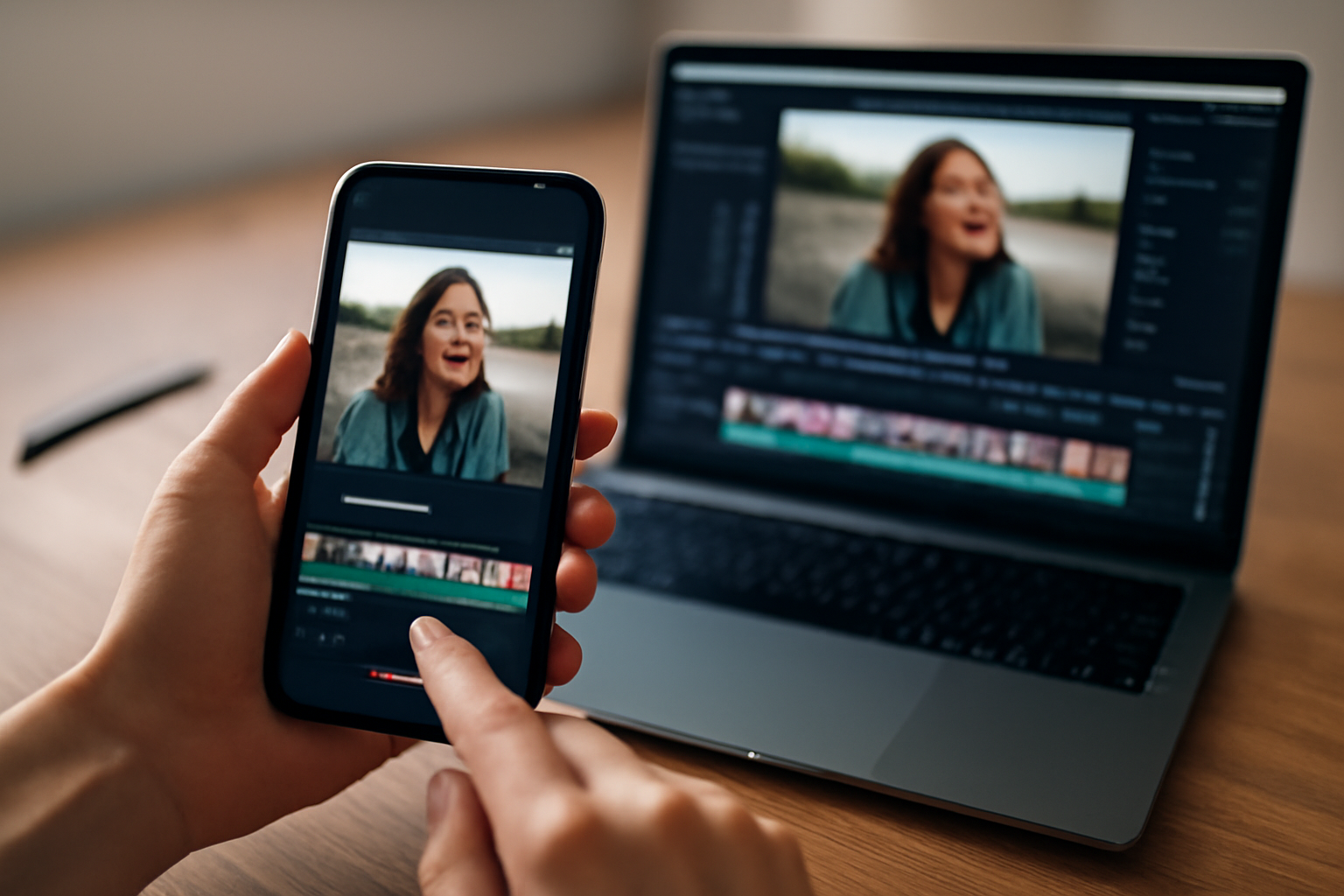
Mengubah video horizontal ke vertikal untuk media sosial bisa dilakukan tanpa aplikasi mahal. Ada tiga metode yang paling umum: crop, blur background, dan template. Setiap metode punya hasil dan konsekuensi berbeda, tergantung jenis konten dan platform tujuan.
Ketiganya dibandingkan langkah demi langkah di bawah, termasuk kapan sebaiknya memilih masing-masing.
Kenapa Rasio Vertikal Penting untuk Media Sosial
Platform seperti TikTok, Reels, dan Stories menampilkan video dalam layar penuh vertikal. Video horizontal akan menyisakan ruang kosong di atas dan bawah, atau terpotong otomatis. Akibatnya, audiens bisa melewatkan bagian penting dari rekaman.
Mengubah rasio berarti memutuskan bagian mana yang tetap terlihat dan bagaimana ruang kosong diisi, bukan sekadar memutar file.
Metode 1: Crop Langsung
Crop memotong sisi kiri dan kanan video agar memenuhi layar vertikal. Hasilnya bersih tanpa elemen tambahan, tetapi ada bagian yang hilang.
Langkah-langkah crop di aplikasi editor HP
- Impor video ke aplikasi editor seperti CapCut, InShot, atau VN.
- Pilih kanvas 9:16.
- Gunakan fitur crop atau zoom, lalu geser posisi video agar subjek utama tetap di tengah.
- Periksa setiap adegan; objek yang tadinya di pinggir bisa terpotong.
- Ekspor dengan resolusi 1080p agar tidak pecah.
Crop cocok untuk video dengan satu subjek di tengah, misalnya tutorial memasak atau product review. Jika rekaman berisi dua orang bercakap-cakap, crop akan memotong salah satunya.
Metode 2: Blur Background
Metode ini mempertahankan seluruh frame horizontal dan menambahkan latar blur di area kosong atas-bawah. Tidak ada informasi yang hilang, tetapi tampilan jadi kurang imersif.
Langkah-langkah di aplikasi editor
- Buka proyek baru dengan rasio 9:16.
- Tambahkan video dan atur agar memenuhi lebar kanvas.
- Pilih opsi background blur atau isi latar dengan warna.
- Sesuaikan intensitas blur agar teks di video tetap terbaca.
- Ekspor.
Blur background sering dipakai untuk konten edukasi atau wawancara karena semua bagian video tetap terlihat. Kekurangannya, video vertikal jadi terlihat seperti konten daur ulang yang kurang dipersiapkan.
Jika kamu sering membuat konten dari rekaman layar HP, aplikasi perekam layar bisa menghasilkan video horizontal yang perlu diubah. Lihat rekomendasi di 5 Aplikasi Perekam Layar HP Android untuk Tutorial Teknologi.
Metode 3: Template dan Animasi
Template menyediakan bingkai, teks, dan transisi siap pakai untuk video vertikal. Kamu cukup memasukkan klip horizontal ke dalam slot yang disediakan, lalu editor menyesuaikan ukuran otomatis.
Langkah-langkah memakai template
- Buka galeri template di aplikasi seperti CapCut atau Canva.
- Pilih template dengan rasio 9:16 yang sesuai tema.
- Ganti klip contoh dengan rekamanmu.
- Sesuaikan teks dan musik.
- Ekspor.
Template cocok untuk konten promosi singkat atau recap acara. Namun, hasilnya bisa terasa seragam jika banyak orang memakai template yang sama.
Perbandingan Ketiga Metode
| Aspek | Crop | Blur Background | Template |
|---|---|---|---|
| Informasi hilang | Ya, sisi kiri-kanan | Tidak | Tergantung slot |
| Kecepatan pengerjaan | Cepat | Sedang | Cepat |
| Kesan visual | Bersih, profesional | Kurang rapi | Menarik, tapi generik |
| Cocok untuk | Subjek tunggal | Wawancara, edukasi | Promosi, recap |
Pilih crop jika subjek utama berada di tengah dan sisi pinggir tidak penting. Pilih blur jika semua bagian video harus tetap terlihat. Pilih template jika kamu ingin hasil cepat dengan tampilan yang sudah diperhitungkan.
Tips agar Hasil Tetap Tajam
- Rekam dengan resolusi lebih tinggi dari target akhir, misalnya 4K untuk ekspor 1080p.
- Hindari zoom digital berlebihan saat crop karena piksel akan pecah.
- Periksa teks di dalam video; crop bisa memotong tulisan di tepi.
- Gunakan frame rate sama dengan aslinya agar gerakan tidak tersendat.
Untuk konten yang melibatkan banyak potongan dan teks, pertimbangkan aplikasi edit video khusus kreator seperti yang dibahas di 5 Aplikasi Edit Video di HP untuk Konten Kreator Pemula.
Jika video akan diunggah ke platform dengan batas ukuran file, kompresi juga perlu diperhatikan. Bandingkan metodenya di Membandingkan 4 Metode Kompresi Video untuk Media Sosial.
Ketika ingin membuat stiker dari potongan video atau foto untuk dibagikan di chat, langkahnya cukup berbeda. Panduan lengkapnya ada di cara membuat stiker WhatsApp dari foto di HP.
Bagi yang juga mengelola tampilan data di website, menyajikan konten video saja tidak cukup. Ada kalanya data perlu ditampilkan rapi dalam tabel, dan caranya bisa dipelajari di panduan menampilkan data dari AJAX jQuery ke tabel HTML.
Di sela-sela mengedit video, menonton olahraga bisa jadi hiburan singkat. Jika kamu penyuka basket, sepakbola, atau UFC, tarkamlive menyediakan siaran bareng dengan host yang menghibur.
Ringkasan
Mengubah video horizontal ke vertikal bisa dilakukan dengan crop, blur background, atau template. Crop memberi hasil paling bersih untuk subjek tunggal, blur mempertahankan seluruh frame, dan template mempercepat proses dengan tampilan siap pakai. Sesuaikan pilihan dengan jenis konten dan platform tujuan.
Pertanyaan yang Sering Diajukan
Apakah bisa mengubah video horizontal ke vertikal tanpa aplikasi?
Bisa, beberapa platform media sosial menyediakan opsi penyesuaian otomatis saat mengunggah. Namun, hasilnya sering tidak sesuai keinginan karena pemotongan dilakukan otomatis. Untuk kontrol lebih baik, gunakan aplikasi editor.
Metode mana yang paling cepat?
Crop dan template sama-sama cepat. Crop hanya perlu mengatur posisi, sedangkan template perlu mencocokkan klip dengan slot. Blur background relatif lebih lama karena harus menyesuaikan intensitas blur dan memastikan teks tetap terbaca.
Apakah crop selalu menghilangkan bagian penting video?
Tidak selalu. Jika subjek utama berada di tengah dan sisi pinggir hanya latar belakang, crop tidak akan merugikan. Periksa dulu setiap adegan sebelum mengekspor.