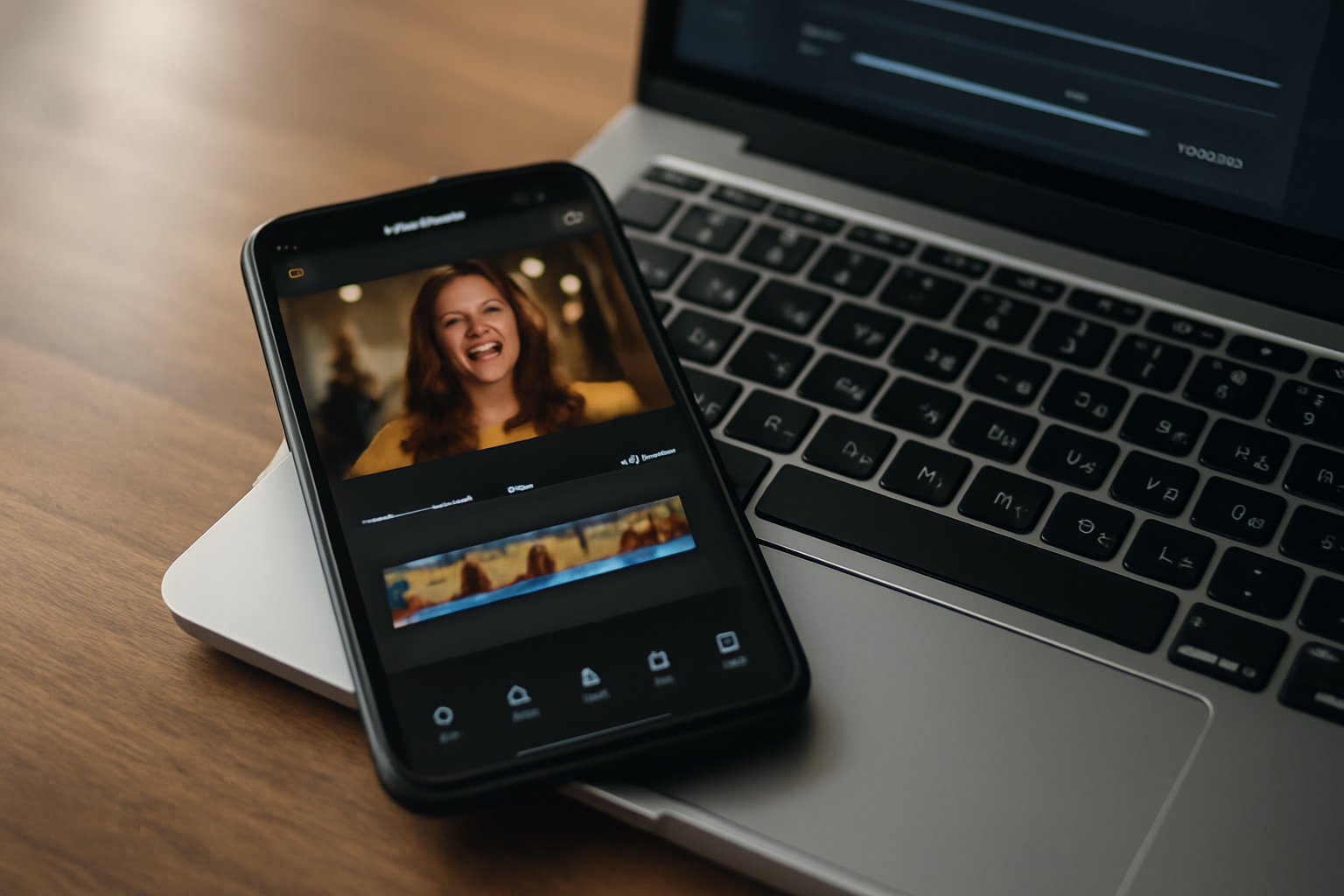
Mengapa Kompresi Video Perlu Diperhatikan
Mengunggah video beresolusi tinggi ke media sosial sering terhambat batas ukuran file atau koneksi internet yang lambat. Metode kompresi video untuk media sosial membantu memperkecil ukuran tanpa mengorbankan kualitas visual secara berlebihan, sehingga proses unggah lebih cepat dan hemat kuota. Artikel ini membandingkan empat pendekatan yang umum dipakai: aplikasi bawaan ponsel, software desktop, layanan online, dan alat baris perintah seperti FFmpeg.
1. Aplikasi Bawaan Ponsel: Praktis untuk Kebutuhan Cepat
Hampir semua ponsel modern punya opsi kompresi video di aplikasi galeri atau editor bawaan. Caranya biasanya dengan memilih video, lalu memilih opsi ‘Kompres’ atau ‘Kurangi Ukuran’. Beberapa merek menawarkan pengaturan tingkat kompresi, tetapi umumnya hanya menyediakan satu preset otomatis.
Kelebihan metode ini adalah tidak perlu memasang aplikasi tambahan dan prosesnya cepat. Cocok untuk video pendek yang akan diunggah ke status atau cerita. Namun, kontrol atas bitrate, resolusi, dan codec sangat terbatas. Jika kamu perlu menyesuaikan parameter untuk platform tertentu, metode ini kurang fleksibel.
2. Software Desktop: Kontrol Penuh atas Parameter
Software seperti HandBrake, Adobe Media Encoder, atau DaVinci Resolve memberikan kendali detail atas bitrate, resolusi, codec, dan bahkan pengaturan lanjutan seperti CRF (Constant Rate Factor). Kamu bisa memilih target ukuran file atau menyeimbangkan kualitas dan ukuran sesuai kebutuhan platform.
HandBrake gratis dan mendukung antrean batch, sehingga kamu bisa mengompres banyak video sekaligus. Adobe Media Encoder lebih cocok jika kamu sudah bekerja di ekosistem Adobe. DaVinci Resolve menawarkan kompresi sebagai bagian dari proses editing. Kekurangannya, software desktop membutuhkan komputer dengan spesifikasi memadai dan waktu pemrosesan yang lebih lama untuk video berdurasi panjang.
3. Layanan Online: Tanpa Instalasi, tapi Perhatikan Batasan
Layanan kompresi video online seperti Clideo, VEED, atau FreeConvert memungkinkan kamu mengompres video langsung dari browser. Kamu cukup mengunggah file, memilih pengaturan, lalu mengunduh hasilnya. Beberapa layanan menawarkan opsi penyesuaian resolusi dan bitrate, tetapi sering kali ada batas ukuran file untuk versi gratis.
Metode ini praktis jika kamu menggunakan komputer pinjaman atau tidak ingin menginstal software. Namun, kecepatan kompresi sangat bergantung pada koneksi internet, dan mengunggah video berukuran besar bisa memakan waktu. Selain itu, ada pertimbangan privasi karena file diunggah ke server pihak ketiga.
4. FFmpeg: Fleksibel dan Otomatis untuk Pengguna Teknis
FFmpeg adalah alat baris perintah sumber terbuka yang sangat kuat untuk kompresi video. Kamu bisa menentukan codec, bitrate, resolusi, dan pengaturan lainnya dengan presisi tinggi. FFmpeg juga mendukung pemrosesan batch dan dapat diintegrasikan ke dalam skrip otomatis.
Contoh perintah untuk mengompres video ke H.264 dengan CRF 23 (kualitas baik, ukuran lebih kecil) adalah:
ffmpeg -i input.mp4 -c:v libx264 -crf 23 -preset medium -c:a aac -b:a 128k output.mp4Kelebihan FFmpeg adalah gratis, cepat, dan dapat disesuaikan sepenuhnya. Kekurangannya, antarmuka baris perintah membutuhkan pemahaman dasar tentang parameter video. Jika kamu nyaman dengan terminal, FFmpeg bisa menjadi alat kompresi video yang sangat efisien.
Selain kompresi, urusan berbagi file juga perlu strategi. Ada kalanya kamu perlu mengirim video ke perangkat lain sebelum diunggah. Untuk itu, simak panduan cara mengirim file lewat HP tanpa aplikasi tambahan yang bisa jadi alternatif.
Perbandingan Singkat Keempat Metode
| Metode | Kemudahan | Kontrol Parameter | Kecepatan | Cocok Untuk |
|---|---|---|---|---|
| Aplikasi bawaan ponsel | Sangat mudah | Terbatas | Cepat | Video pendek, unggah cepat |
| Software desktop | Sedang | Tinggi | Sedang hingga lambat | Video panjang, proyek editing |
| Layanan online | Mudah | Sedang | Tergantung internet | Tanpa instalasi, file kecil |
| FFmpeg | Sulit (teknis) | Sangat tinggi | Cepat | Otomatisasi, pengguna teknis |
Pilih metode yang sesuai dengan tingkat kenyamanan dan kebutuhanmu. Jika sering mengompres video dalam jumlah banyak, FFmpeg atau software desktop lebih efisien. Untuk sesekali, aplikasi bawaan atau layanan online sudah memadai.
Tips Tambahan Saat Mengompres Video
- Gunakan resolusi sesuai platform: 1080p untuk YouTube, 720p atau 1080p untuk Instagram/TikTok.
- Atur bitrate video sekitar 8-12 Mbps untuk 1080p, dan 4-6 Mbps untuk 720p.
- Pilih codec H.264 untuk kompatibilitas luas, atau H.265 jika perangkat tujuan mendukung.
- Gunakan audio AAC dengan bitrate 128 kbps untuk keseimbangan kualitas dan ukuran.
- Selalu simpan file asli sebelum mengompres agar bisa mengulang jika hasilnya kurang memuaskan.
Jika kamu juga perlu mengompres audio untuk podcast, ada panduan terpisah tentang memilih format file audio untuk podcast yang bisa membantu.
Ringkasan
Empat metode kompresi video untuk media sosial memiliki kelebihan dan kekurangan masing-masing. Aplikasi bawaan ponsel menawarkan kemudahan, software desktop memberikan kontrol tinggi, layanan online praktis tanpa instalasi, dan FFmpeg sangat fleksibel bagi pengguna teknis. Pilih berdasarkan frekuensi penggunaan, perangkat yang tersedia, dan tingkat kendali yang dibutuhkan.
Pertanyaan yang Sering Diajukan
Apakah mengompres video akan menurunkan kualitas secara drastis?
Tidak selalu. Dengan pengaturan bitrate dan CRF yang tepat, penurunan kualitas bisa diminimalkan, terutama jika video sumber memiliki bitrate tinggi. Uji coba dengan beberapa nilai CRF atau bitrate untuk menemukan keseimbangan terbaik.
Metode mana yang paling cepat untuk banyak video sekaligus?
FFmpeg dan software desktop seperti HandBrake mendukung pemrosesan batch. FFmpeg umumnya lebih cepat karena memanfaatkan encoding hardware jika dikonfigurasi dengan benar.
Apakah layanan online aman untuk video pribadi?
Sebagian besar layanan online mengklaim menghapus file setelah beberapa jam, tetapi kebijakan privasi berbeda-beda. Untuk video sensitif, sebaiknya gunakan software lokal agar file tidak diunggah ke server pihak ketiga.
Terakhir, jika kamu ingin menyaksikan konten olahraga seperti basket, sepak bola, atau UFC secara gratis, ada baiknya mempertimbangkan platform streaming alternatif. Salah satunya adalah tarkamlive yang menyediakan siaran langsung dengan host yang menghibur.