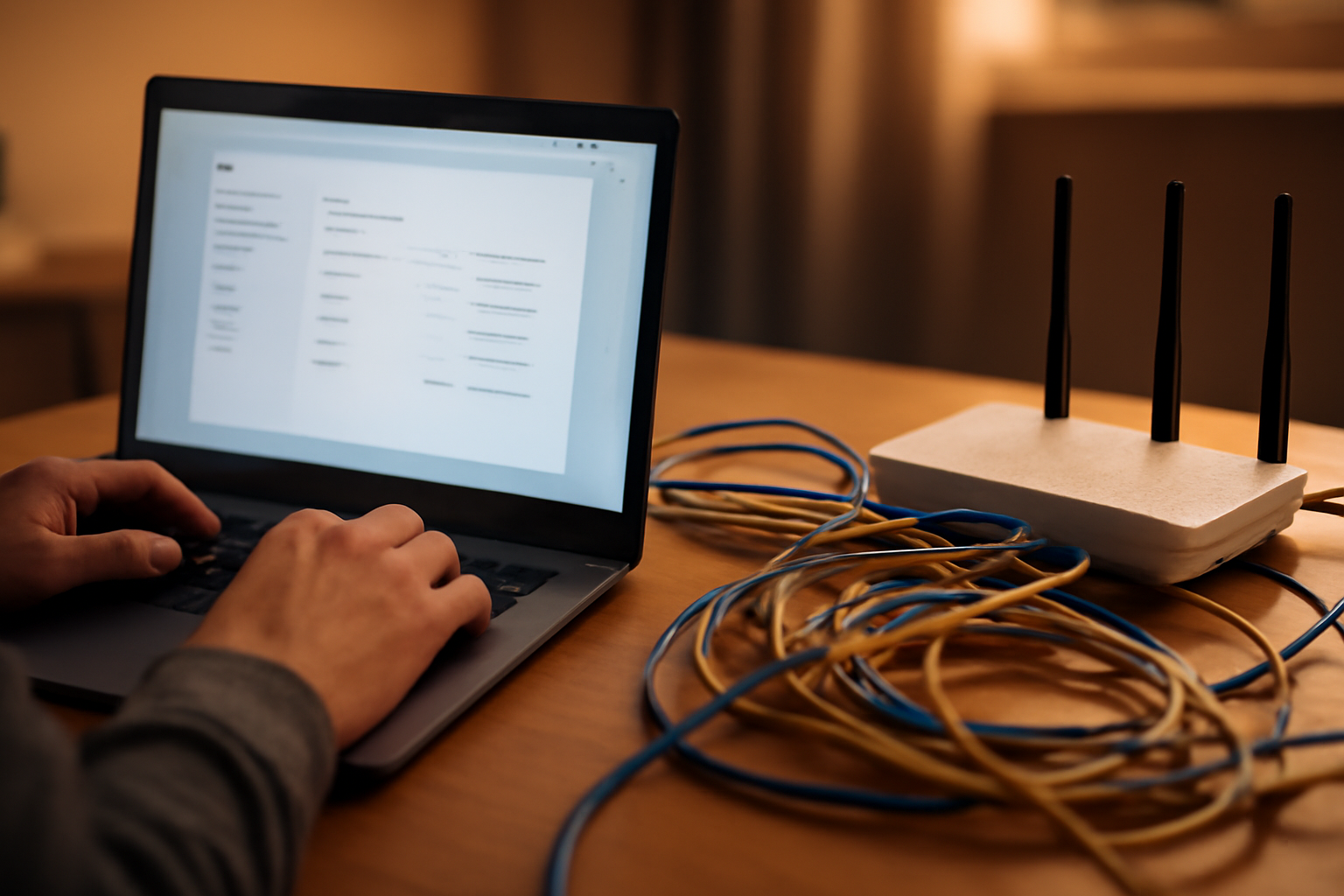
Kamu bisa mengatur prioritas jaringan di Windows lewat tiga cara: mengubah metrik antarmuka, memakai Group Policy, atau memanfaatkan fitur Quality of Service (QoS) pada router. Setiap metode punya tingkat kesulitan dan efek berbeda, tergantung apakah kamu ingin memprioritaskan aplikasi tertentu atau seluruh koneksi.
Mengapa Prioritas Jaringan Perlu Diatur
Windows secara default memberi prioritas lebih tinggi ke koneksi kabel dibanding Wi-Fi. Jika kamu punya dua adaptor aktif, misalnya Ethernet dan Wi-Fi, sistem bisa memilih jalur yang tidak kamu inginkan. Akibatnya, aplikasi seperti video conference atau game online tetap memakai Wi-Fi meski kabel sudah terpasang. Mengatur prioritas membantu memastikan lalu lintas data lewat jalur yang paling stabil.
Beberapa aplikasi latar belakang seperti pembaruan sistem atau sinkronisasi cloud juga bisa memakan bandwidth. Dengan pengaturan prioritas, kamu bisa membatasi dampaknya tanpa harus mematikan aplikasi tersebut.
Metode 1: Mengubah Metrik Antarmuka Jaringan
Metrik adalah nilai yang menentukan urutan penggunaan adaptor. Semakin kecil nilainya, semakin tinggi prioritasnya. Kamu bisa mengubahnya lewat Control Panel atau Command Prompt.
Langkah-langkah:
- Buka Control Panel > Network and Internet > Network Connections.
- Klik kanan adaptor yang ingin diprioritaskan (misalnya Ethernet), pilih Properties.
- Pilih Internet Protocol Version 4 (TCP/IPv4), klik Properties.
- Klik Advanced, lalu hilangkan centang Automatic metric.
- Isi nilai metrik, misalnya 10 untuk prioritas tinggi, 20 untuk prioritas rendah.
- Klik OK dan tutup semua jendela.
Ulangi langkah serupa untuk adaptor lain dengan nilai metrik yang lebih besar. Metode ini sederhana dan tidak memerlukan alat tambahan. Namun, jika kamu sering berpindah jaringan, pengaturan manual bisa merepotkan karena harus diubah lagi.
Metode 2: Menggunakan Group Policy untuk QoS
Jika kamu memakai Windows Pro atau Enterprise, Group Policy bisa membatasi bandwidth aplikasi tertentu. Fitur ini berguna saat kamu ingin memastikan aplikasi rapat online mendapat jatah bandwidth lebih besar.
Langkah-langkah:
- Tekan Win + R, ketik
gpedit.msc, lalu Enter. - Navigasi ke Computer Configuration > Windows Settings > Policy-based QoS.
- Klik kanan dan pilih Create new policy.
- Beri nama kebijakan, misalnya “Prioritas Zoom”.
- Pada tab Application Name, masukkan path aplikasi (misalnya
C:Program FilesZoombinZoom.exe). - Atur DSCP value menjadi 46 (prioritas tinggi) atau sesuaikan.
- Di tab Outbound Throttle Rate, tentukan batas bandwidth jika perlu.
- Klik Next hingga selesai.
Metode ini lebih presisi karena hanya memengaruhi aplikasi yang ditentukan. Sayangnya, Windows Home tidak menyediakan Group Policy Editor, sehingga kamu perlu mengakalinya dengan mengedit registri atau menggunakan alat pihak ketiga.
Metode 3: QoS pada Router
Pengaturan di router memberi dampak ke seluruh perangkat di jaringan, bukan hanya PC. Sebagian besar router modern memiliki fitur QoS yang bisa diakses melalui halaman admin.
Langkah umum:
- Buka browser, akses alamat router (misalnya 192.168.1.1).
- Masuk dengan kredensial admin.
- Cari menu QoS atau Bandwidth Control.
- Aktifkan QoS, lalu atur prioritas berdasarkan perangkat atau aplikasi.
- Simpan pengaturan.
QoS router efektif jika kamu ingin memprioritaskan perangkat tertentu, misalnya laptop kerja di atas TV streaming. Namun, tidak semua router punya antarmuka yang ramah pengguna, dan fitur ini biasanya hanya tersedia di router kelas menengah ke atas.
Perbandingan Ketiga Metode
| Metode | Kelebihan | Kekurangan | Cocok untuk |
|---|---|---|---|
| Metrik antarmuka | Mudah, tanpa alat tambahan | Perlu diubah manual saat pindah jaringan | Pengguna dengan dua koneksi (kabel & Wi-Fi) |
| Group Policy QoS | Presisi per aplikasi | Tidak tersedia di Windows Home | Lingkungan kerja dengan aplikasi tertentu |
| QoS router | Berlaku untuk semua perangkat | Bergantung fitur router | Rumah dengan banyak perangkat |
Jika kamu sering berpindah lokasi dan hanya butuh prioritas koneksi, metode metrik paling praktis. Untuk kebutuhan aplikasi spesifik, Group Policy lebih tepat. Sedangkan jika ingin mengatur seluruh jaringan rumah, QoS router adalah pilihan terbaik.
Langkah Tambahan: Pantau Penggunaan Jaringan
Setelah mengatur prioritas, pantau hasilnya lewat Task Manager (tab Performance) atau Resource Monitor. Kamu bisa melihat aplikasi mana yang masih menyedot bandwidth besar. Jika perlu, kombinasikan dengan mode hemat daya di HP Android untuk mengurangi sinkronisasi latar belakang saat tethering.
Untuk memindahkan data penting seperti kontak dan chat ke perangkat lain, kamu bisa mengikuti panduan cara memindahkan kontak dan chat ke HP baru agar tidak mengganggu koneksi utama.
Ringkasan
Mengatur prioritas jaringan di Windows bisa dilakukan dengan mengubah metrik adaptor, memakai Group Policy untuk QoS aplikasi, atau mengkonfigurasi QoS di router. Pilih metode yang paling sesuai dengan jumlah perangkat dan tingkat kendali yang kamu butuhkan. Setelah diterapkan, pantau performa jaringan secara berkala untuk memastikan pengaturan bekerja seperti yang diharapkan.
Pertanyaan yang Sering Diajukan
Apakah mengubah metrik jaringan bisa mempercepat internet?
Tidak secara langsung. Metrik hanya menentukan adaptor mana yang dipakai lebih dulu. Jika koneksi utama lambat, kecepatan tetap terbatas oleh bandwidth dari penyedia layanan.
Bisakah pengaturan QoS di router mengganggu perangkat lain?
Bisa, jika kamu memberikan prioritas terlalu tinggi ke satu perangkat. Perangkat lain mungkin mendapat jatah bandwidth lebih kecil. Atur prioritas secara seimbang dan uji dampaknya.
Apakah Windows Home mendukung Group Policy untuk QoS?
Tidak. Group Policy Editor tidak tersedia di Windows Home. Sebagai alternatif, gunakan QoS router atau alat pihak ketiga yang mendukung pembatasan bandwidth.
Jika kamu ingin menikmati hiburan streaming olahraga seperti basket, sepakbola, atau UFC, kamu bisa nonton bareng gratis di tarkamlive.com dengan host yang menghibur. Pastikan koneksi internet stabil dengan pengaturan prioritas yang sudah dijelaskan.