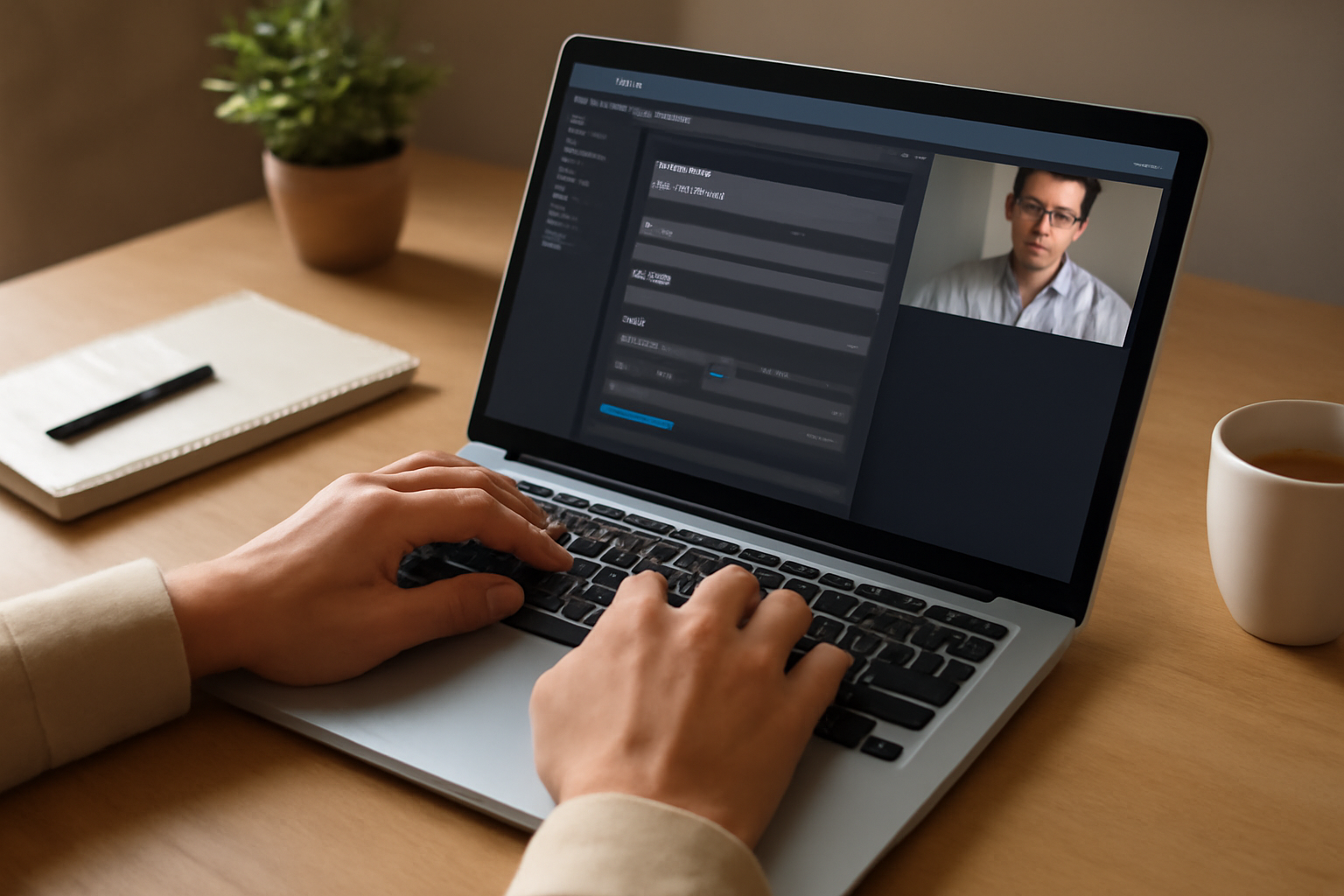
Ada empat metode perekam layar yang umum dipakai untuk membuat tutorial: fitur bawaan sistem operasi, aplikasi pihak ketiga, layanan berbasis online, dan perangkat capture eksternal. Pilihan terbaik tergantung pada perangkat yang kamu pakai, durasi rekaman, serta kebutuhan editing setelahnya.
Metode 1: Fitur Bawaan Sistem Operasi
Windows, macOS, Android, dan iOS sekarang punya perekam layar bawaan. Di Windows, kamu bisa memakai Game Bar (Win + G) untuk merekam jendela aplikasi tertentu. macOS punya QuickTime Player yang bisa merekam seluruh layar atau sebagian. Android dan iOS menyediakan tombol rekam layar di panel pengaturan cepat.
Kelebihannya: tidak perlu instal apa pun, ringan, dan langsung siap pakai. Kualitas rekaman biasanya cukup untuk tutorial sederhana. Namun, fitur bawaan sering punya keterbatasan. Game Bar di Windows tidak bisa merekam desktop atau File Explorer. QuickTime tidak merekam suara internal secara langsung. Di Android, durasi rekaman bisa dibatasi oleh penyimpanan dan notifikasi yang mengganggu.
Metode ini cocok untuk tutorial singkat, misalnya menunjukkan langkah-langkah di aplikasi tertentu, tanpa perlu editing rumit. Jika kamu sering membuat tutorial dan ingin tahu aplikasi lain yang bisa dipakai, ada baiknya melihat rekomendasi 5 aplikasi perekam layar HP Android untuk tutorial yang bisa jadi alternatif.
Metode 2: Aplikasi Perekam Layar Pihak Ketiga
Aplikasi seperti OBS Studio, Bandicam, atau Camtasia menawarkan kontrol lebih besar. Kamu bisa mengatur frame rate, bitrate, sumber audio, dan overlay webcam. OBS Studio gratis dan sangat populer di kalangan pembuat tutorial karena mendukung adegan (scene) dan transisi.
Kekurangannya, aplikasi pihak ketiga butuh waktu untuk mempelajari antarmuka. OBS, misalnya, punya banyak pengaturan yang bisa membingungkan pemula. Bandicam dan Camtasia berbayar, meski ada versi trial dengan batasan. Dari sisi performa, merekam dengan OBS di laptop kelas menengah bisa membuat sistem sedikit berat, terutama jika merekam pada resolusi tinggi.
Pilih metode ini jika kamu memerlukan rekaman berkualitas tinggi, multi-sumber, atau berencana mengedit video tutorial secara lebih serius. Jika setelah merekam kamu perlu mengompres file agar mudah diunggah, ada baiknya memahami perbandingan metode kompresi video untuk media sosial supaya hasilnya tidak pecah.
Metode 3: Layanan Perekam Layar Online
Layanan seperti Loom, Screencastify, atau Apowersoft Online Screen Recorder berjalan di browser. Kamu cukup membuka situsnya, memberi izin akses layar, dan mulai merekam. Tidak ada instalasi, sehingga cocok untuk komputer pinjaman atau chromebook.
Namun, rekaman online sangat bergantung pada koneksi internet. Kualitas video bisa menurun jika koneksi tidak stabil. Banyak layanan membatasi durasi rekaman gratis, misalnya 5 menit, dan menyimpan file di server mereka. Untuk tutorial panjang, kamu harus berlangganan. Ada juga kekhawatiran privasi karena data melewati server pihak ketiga.
Metode ini praktis untuk tutorial singkat yang langsung ingin dibagikan, misalnya merekam langkah menggunakan aplikasi web. Tapi untuk kontrol penuh atas file, metode offline lebih aman.
Metode 4: Perangkat Capture Eksternal
Capture card seperti Elgato atau AverMedia biasanya dipakai untuk merekam konsol game, tetapi bisa juga untuk merekam layar laptop atau kamera. Perangkat ini mengubah sinyal HDMI menjadi data USB yang bisa direkam di komputer lain. Hasilnya, beban perekaman tidak membebani perangkat yang direkam.
Metode ini mahal dan relatif rumit. Kamu perlu kamera atau laptop dengan output HDMI, capture card, dan komputer perekam. Cocok untuk produksi tutorial profesional dengan kualitas stabil, misalnya merekam layar tablet atau kamera eksternal. Untuk kebutuhan sehari-hari, metode ini berlebihan.
Sebagai alternatif, jika kamu mencari cara merekam aktivitas di HP tanpa aplikasi berat, ada trik lain yang bisa dipertimbangkan.
Perbandingan Singkat
| Metode | Kelebihan | Kekurangan | Cocok untuk |
|---|---|---|---|
| Bawaan OS | Gratis, tanpa instalasi, ringan | Fitur terbatas, kualitas standar | Tutorial singkat, pemula |
| Aplikasi pihak ketiga | Kontrol penuh, kualitas tinggi | Perlu belajar, sebagian berbayar | Tutorial serius, editing lanjutan |
| Online | Tanpa instalasi, langsung bagikan | Butuh internet, batas durasi | Tutorial singkat, kolaborasi |
| Capture card | Kualitas profesional, beban terpisah | Mahal, rumit | Produksi profesional |
Pertimbangan Sebelum Memilih
Mulailah dari kebutuhan. Jika kamu baru membuat tutorial sesekali, fitur bawaan OS sudah cukup. Jika ingin hasil lebih rapi dan sering membuat konten, investasi waktu mempelajari OBS akan terbayar. Layanan online cocok untuk kebutuhan mendesak tanpa instalasi. Capture card hanya masuk akal jika kamu sudah memproduksi konten secara rutin dengan peralatan mumpuni.
Perhatikan juga spesifikasi perangkat. Merekam layar 1080p di laptop lama bisa membuat sistem tersendat. Tutup aplikasi yang tidak perlu dan pastikan penyimpanan cukup. Untuk editing, pertimbangkan format file yang dihasilkan; beberapa perekam menghasilkan file besar yang perlu dikompres.
Jika kamu seorang konten kreator yang juga perlu mengatur keuangan dari penghasilan tutorial, ada baiknya memakai aplikasi pencatat pengeluaran untuk konten kreator mobile agar arus kas tetap terpantau. Jika tutorialmu melibatkan pengolahan data di web, memahami cara memilih format data jQuery seperti objek, array, atau JSON bisa membantumu menjelaskan langkah dengan lebih jelas.
Untuk hiburan di sela-sela membuat tutorial, terutama jika kamu penggemar basket, sepakbola, atau UFC, menonton bareng dengan host kocak di tarkamlive bisa jadi alternatif seru. Situs ini menyediakan streaming gratis dengan komentar santai, cocok untuk melepas penat setelah merekam layar berjam-jam.
Ringkasan
Tidak ada metode perekam layar yang sempurna untuk semua orang. Fitur bawaan OS menang dalam kepraktisan, aplikasi pihak ketiga unggul dalam kontrol, layanan online memberi kemudahan akses, dan capture card menawarkan kualitas profesional. Pilih berdasarkan durasi tutorial, perangkat yang tersedia, dan tingkat kualitas yang kamu targetkan.
Pertanyaan yang Sering Diajukan
Apakah merekam layar dengan fitur bawaan OS sudah cukup untuk tutorial YouTube?
Untuk tutorial singkat dengan fokus pada langkah di aplikasi, fitur bawaan OS sudah memadai. Jika kamu ingin kualitas video lebih tinggi, kontrol audio terpisah, atau overlay webcam, aplikasi pihak ketiga seperti OBS Studio lebih fleksibel.
Bisakah merekam layar tanpa aplikasi tambahan di HP?
Bisa. Android dan iOS menyediakan perekam layar bawaan di panel pengaturan cepat. Kualitasnya cukup untuk tutorial sederhana, meski ada batasan seperti durasi dan suara internal pada beberapa model.
Metode mana yang paling ringan untuk laptop lama?
Fitur bawaan OS biasanya paling ringan karena tidak ada proses tambahan. Jika memakai aplikasi pihak ketiga, atur resolusi dan frame rate lebih rendah, misalnya 720p 30fps, untuk mengurangi beban.